






















プリンタードライバーにある[用紙設定ガイド]を活用すると、設定や用紙のセット方法が分かりやすく、封筒、ラベル用紙、はがき、その他の特殊用紙も簡単にプリントできます。
-
プリントする用紙の種類やサイズをプリンタードライバーで正しく設定しないと、プリントに失敗したり機械が故障したりする場合があります。
パソコンでの操作と本機での操作が必要です。パソコンでの操作は[PC]、本機での操作は[本機]と明示しています。
商品によって一部表示や操作が異なる場合があります。
プリンタードライバーにある[用紙設定ガイド]のナビ機能を使うことで、次の「設定の流れ」に従った一連の操作が簡単に行えます。
設定の流れ
- 用紙/封筒の種類の確認
- 用紙タイプの選択
- 用紙サイズ/トレイ/種類の選択
- 用紙セットの方法
- プリントの開始
[用紙設定ガイド]のナビ機能には、選択した用紙の種類を反映するプレビュー機能があります。表示されたイラストと説明文に従って、用紙の向きやプリント面などを確認しながら、本機に用紙をセットできます。
- 用紙や封筒の種類を確認します。
-
弊社推奨外の用紙を使用した場合、紙詰まりや印字品質の低下、故障、および装置破損の原因になることがあります。本機の性能を効果的に活用するために、弊社推奨の用紙をご利用いただくことをおすすめします。
推奨外の用紙を使用するときは、お使いの商品に合わせて、次の問い合わせ先にご連絡ください。
複合機:弊社のカストマーコンタクトセンターまたは販売店
プリンター機:弊社のプリンターサポートデスクまたは販売店 -
封筒の場合
-
窓の付いた封筒は使用しないでください。
-
環境によって(特に湿度が高い場合)、しわになることがあります。
-
のり付きの封筒は、フラップがのり付けされてしまう可能性があります。
-
-
はがきの場合
-
郵便はがきは、自動両面プリントはできません。
-
故障の原因になりますので、インクジェット用はがきは、使用しないでください。
-
-
アプリケーションソフトウェアの[ファイル]メニューから[印刷]を選びます。
-
印刷画面の[プリンター名]から本機を選び、プリンターのプロパティをクリックします。
-
アプリケーションソフトウェアによっては、メニューの呼びかたが異なる場合があります。
- [用紙設定ガイド]をクリックします。
-
[用紙設定ガイド]が表示されない場合は、手順2の[プリンター名]で本機を選んでいることを確認してください。
-
本機が選べない場合は、本機のプリンタードライバーをインストールしてください。プリンタードライバーのインストール方法については、プリンタードライバーをインストールしたい(Windows)を参照してください。
- 用紙タイプを選び、[次へ]をクリックします。
封筒の場合
ラベル用紙の場合
- 用紙サイズ/トレイ/種類の選び、[次へ]をクリックします。選択できる項目は、お使いの機種や構成によって異なります。
封筒の場合
ラベル用紙の場合
-
封筒をセットする場合は、原稿のレイアウトに合わせ[印字向き]で印字方向を選択してください。
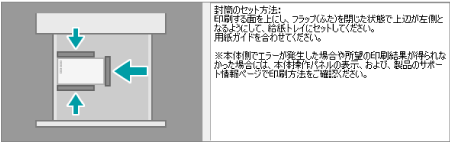
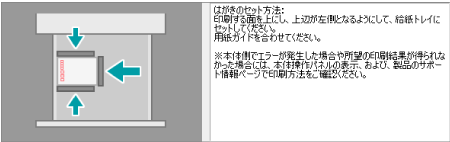
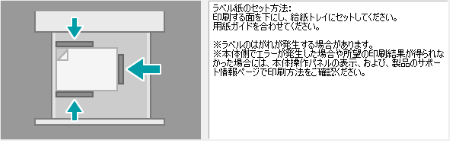
- 画面の案内に従って、用紙をセットし、[完了]をクリックします。
封筒の場合
ラベル用紙の場合
プリンタードライバーに設定内容が反映されます。
-
用紙トレイからプリントする場合は、[本機]用紙トレイの用紙種類を変更するで本機の用紙トレイの設定を変更して下さい。
-
フラップ(ふた)にのりやシールの付いた封筒をセットする場合は、[のり/シール付きの封筒を印刷する]にチェックを付けます。
-
ラベル用紙の表裏を正しくセットしないと、プリントに失敗したり機械が故障したりする場合があります。
-
プリンターのプロパティ画面で[OK]、続いて印刷画面で[印刷]または[OK]をクリックして、プリントを開始します。
用紙トレイにセットした用紙の種類を設定できます。本設定を行うと、用紙に合った画質でプリントできます。
- ホーム画面で[設定]を押します。
- [用紙トレイ]を押します。
- 用紙種類を変更する用紙トレイを選びます(ここでは、[トレイ1]を選びます)。
- 必要に応じて用紙種類を設定し、[OK]を押します。
-
用紙種類に表示されるユーザー用紙1〜5は、ユーザーが任意で名称を付けられる用紙です。
-
ホーム画面に戻るには、ホームボタンを押します。
- ホーム画面で[登録/変更]を押します。
- [用紙トレイのサイズ/用紙種類/属性設定]を押します。
-
[登録/変更]に、[用紙トレイのサイズ/用紙種類/属性設定]が表示されない場合は、機械管理者により設定変更が制限されています。機械管理者にご相談ください。
- [設定項目]で、用紙種類を変更する用紙トレイを選びます(ここでは、[トレイ1]を選びます)。
- [設定変更]を押します。
- [用紙種類]で[ラベル紙(106~176g/m²)]を選びます。
必要に応じて、任意の設定をし、[OK]を押します。
-
用紙種類に表示されるユーザー用紙1〜5は、ユーザーが任意で名称を付けられる用紙です。
-
[用紙種類]に表示される坪量は、[用紙種類別画質処理]の設定によって異なります。[用紙種類別画質処理]を設定すると、用紙に合った画質でプリントできます。設定変更は、機械管理者モードで行う必要があります。詳しくは、用紙トレイの用紙種類、および用紙種類別の画質処理の設定を変更したいを参照してください。
-
[OK]を押します。
-
ホーム画面に戻るには、ホームボタンを押します。