






















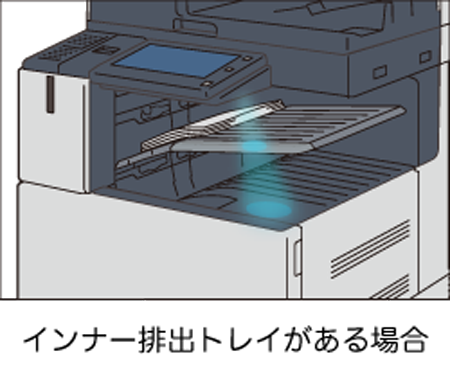
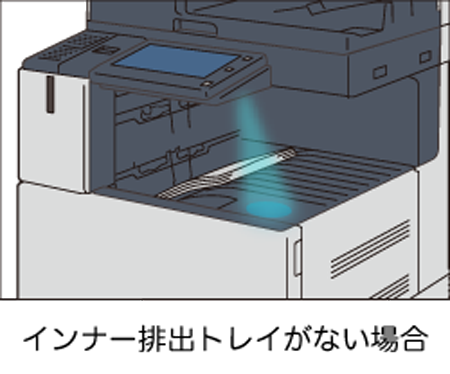
センタートレイお知らせライトを有効にすると、センタートレイにあるライトがプリント開始後に点滅し始め、プリント完了後は点灯状態になるため、本機と離れた位置からでもプリントの出力状態を確認できます。
また、センタートレイに出力紙が残っているとライトが点灯し続けるため、出力紙の取り忘れを防げます。
-
次の場合は、センタートレイに排出された用紙があってもお知らせライトは点灯しませんが、故障ではありません。
-
節電モード時
-
プリントを伴わないスリープモードからの復帰時
[節電解除の制御]で[すべて解除する]を選択することで、復帰時もセンタートレイお知らせライトを点灯できるようになります。
-
用紙が排出されるトレイによって、センタートレイお知らせライトの点滅や点灯状態が異なります。
センタートレイ(上段/下段)排出……プリント中に点滅します。トレイに出力紙が残っている間は、点灯状態を維持します。
センタートレイ排出*……プリント中に点滅します。トレイに出力紙が残っている間は、点灯状態を維持します。
- * フィニッシャーA装着時はプリント中の点滅はしません。トレイに出力紙が残っていても点灯しません。
- * フィニッシャーB/C装着時はプリント中の点滅はしますが、トレイに出力紙が残っていても点灯しません。
- サイドトレイ排出……プリント中の点滅はしません。トレイに出力紙が残っていても点灯しません。
- 排出トレイ排出……プリント中の点滅はしません。トレイに出力紙が残っていても点灯しません。
- フィニッシャートレイ排出……プリント中の点滅はしません。トレイに出力紙が残っていても点灯しません。
次に、利用目的に合わせて適切な設定に変更してください。
商品によって一部表示や操作が異なる場合があります。
ここでは、センタートレイお知らせライトの設定を有効から無効に変更する方法を説明します。
- 機械管理者モードで、[設定]を押します。
- [システム設定]を押します。
-
[その他の設定]を押します。
- [センタートレイお知らせライト]を押します。
- [無効]を押します。
-
ホーム画面に戻るには、ホームボタンを押します。
プリント完了後は、センタートレイから出力紙が取り除かれるまで、センタートレイお知らせライトが点灯し続けます。 点灯継続時間は次の手順で設定を変更できます。
-
次の場合は、センタートレイに排出された用紙があってもお知らせライトは点灯しませんが、故障ではありません。
-
節電モード時
-
プリントを伴わないスリープモードからの復帰時
[節電解除の制御]で[すべて解除する]を選択することで、復帰時もセンタートレイお知らせライトを点灯できるようになります。
-
-
電源/節電ボタンを押して本機を節電状態にした場合は、センタートレイに出力紙が残っていても、センタートレイお知らせライトは消灯します。
センタートレイお知らせライトが無効になっている場合は、センタートレイお知らせライトを有効、または無効にするを参照して設定を有効にしてください。
- 機械管理者モードで、[設定]を押します。
- [システム設定]を押します。
- [節電モードの設定]を押します。
- [節電モード移行時間]を押します。
- 最終操作から低電力モードに移行するまでの時間を設定します。
- 最終操作からスリープモードに移行するまでの時間を設定し、[OK]を押します。
-
ホーム画面に戻るには、ホームボタンを押します。
次に、利用目的に合わせて適切な設定に変更してください。
商品によって一部表示や操作が異なる場合があります。
ここでは、センタートレイお知らせライトの設定を有効から無効に変更する方法を説明します。
- 機械管理者モードで、[仕様設定/登録]を押します。
- [仕様設定]>[共通設定]>[その他の設定]を押します。
- [センタートレイお知らせライト]を選び、[確認/変更]を押します。
- [無効]を選び、[決定]を押します。
-
ホーム画面に戻るには、ホームボタンを押します。
プリント完了後は、センタートレイから出力紙が取り除かれるまで、センタートレイお知らせライトが点灯し続けます。 点灯継続時間は[節電モードの設定]の[節電モード移行時間]を設定することで変更できます。
-
次の場合は、センタートレイに排出された用紙があってもお知らせライトは点灯しませんが、故障ではありません。
-
節電モード時
-
プリントを伴わないスリープモードからの復帰時
[節電解除の制御]で[すべて解除する]を選択することで、復帰時もセンタートレイお知らせライトを点灯できるようになります。
設定については、『ユーザーズガイド』の「仕様設定」>「共通設定」>「節電モードの設定」>「節電解除の制御」を参照してください。
-
-
電源/節電ボタンを押して本機を節電状態にした場合は、センタートレイに出力紙が残っていても、センタートレイお知らせライトは消灯します。
センタートレイお知らせライトが無効になっている場合は、センタートレイお知らせライトを有効、または無効にするを参照して設定を有効にしてください。
- 機械管理者モードで、[仕様設定/登録]を押します。
- [仕様設定]>[共通設定]>[節電モードの設定]を押します。
- [節電モード移行時間]を選び、[確認/変更]を押します。
- 最終操作から低電力モードに移行するまでの時間を設定します。
- 最終操作からスリープモードに移行するまでの時間を設定し、[決定]を押します。
-
ホーム画面に戻るには、ホームボタンを押します。