






















登録日: 2025年5月23日
最終更新日: 2026年4月21日
DocuWorks 10
DocuWorks DeskやDocuWorks Viewer の表示における現象と、その対処方法について説明します。
DocuWorks 10のDocuWorks Desk、もしくは、DocuWorks Viewerのアイコンやテキスト等において、ご利用のディスプレイの設定(ディスプレイの設定 - 「拡大/縮小」の設定サイズ、もしくは「解像度」の設定など)の状態により、表示上の問題が発生することを確認しています。これらの問題の中には、マルチディスプレイ環境を利用している場合のみ発生する問題もあります。 確認されている問題は、下記のとおりです。
A-1. DocuWorks Deskの起動/終了を繰り返すと、フォルダー部の横幅が広がり続ける。
A-2. DocuWorks Viewerの起動/終了を繰り返すと、インフォビュー画面の横幅が広がり続ける。
A-3. DocuWorks Deskを他のディスプレイに移動すると、プレビュー画面の横幅が広がりフォルダー部を埋め尽くしてしまう。
A-4. DocuWorks Viewerのアノテーションツールバーのアイコンが黒くなる。
B-1. DocuWorks Viewerの図形アノテーションのツールバーのボタンが、小サイズにも関わらずカラーで表示され、アイコンによっては形状が見えなくなる。(もしくは、見づらくなる。)
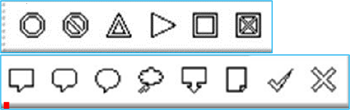
ディスプレイの設定「拡大/縮小」が「100%」の場合の正常な表示
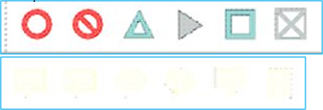
ディスプレイの設定「拡大/縮小」が「100%以外」の場合のカラー表示。アイコンによっては形状が見えなくなる。
B-2. DocuWorks Desk上の表示で、アイコンや文字の表示が乱れる。

ディスプレイの設定「拡大/縮小」が「300%」の場合のグリッド表示(補足情報文字の上下が切れ、ページめくりアイコンの位置がずれ、小さい
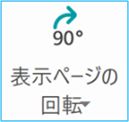
ディスプレイの設定「拡大/縮小」が「300%」の場合のお仕事バーアイコン(「▼」が小さく表示され、文字にかかる。
DocuWorks 10では、ディスプレイの「拡大/縮小」設定の倍率を上げた場合でも、DocuWorks DeskやDocuWorks Viewerの表示を高精細に保って表示できるよう改善していますが、上記のとおり、高倍率に設定した場合や、「拡大/縮小」設定の値が異なるマルチディスプレイ環境で利用すると、表示上の問題が発生することを確認しています。
なお、アップデートいただくことにより、修正済みの以下の現象が発生しなくなります。
- DocuWorks 10.0.1以降で発生しなくなる現象
- A-1. DocuWorks Deskの起動/終了を繰り返すと、フォルダー部の横幅が広がり続ける。
- A-2. DocuWorks Viewerの起動/終了を繰り返すと、インフォビュー画面の横幅が広がり続ける。
- A-3. DocuWorks Deskを他のディスプレイに移動すると、プレビュー画面の横幅が広がりフォルダー部を埋め尽くしてしまう。
- DocuWorks 10.1.0以降で発生しなくなる現象
- A-4. DocuWorks Viewerのアノテーションツールバーのアイコンが黒くなる。
- B-1.Works Viewerの図形アノテーションのツールバーのボタンが、小サイズにも関わらずカラーで表示され、アイコンによっては形状が見えなくなる。(もしくは、見づらくなる。)
- B-2. DocuWorks Desk上の表示で、アイコンや文字の表示が乱れる。
富士フイルムBIダイレクトより、最新バージョンへの無料アップデートをお試しください
- * アップデートソフトウェアをダウンロードいただくには、富士フイルムBIダイレクトの会員登録が必要です。
アップデートが実施できない場合は対処方法1、対処方法2をご確認ください。
「A-4. DocuWorks Viewerのアノテーションツールバーのアイコンが黒くなる。」においては、黒くなっているアノテーションツールバーをクリックすると、元の背景に戻ります。その後、対処方法1、または、対処方法2を実施することで、背景が黒くなる問題を発生させなくすることができます。
ディスプレイの設定の「拡大/縮小」設定の倍率を変更することで、問題の発生を回避できます。
- B-1:「拡大/縮小」設定の倍率を100%にすることで、問題が発生しなくなります。
- B-2:「拡大/縮小」設定の倍率を下げる(100%に近づける)ことで、問題の発生レベルを下げることができます。
- マルチディスプレイ環境で発生する問題(A-1、A-2、A-3、A-4)の場合、ディスプレイの「拡大/縮小」設定をすべて同じ倍率にそろえてご利用いただくことが可能でしたら、問題を回避することができます。
ディスプレイの設定の「拡大/縮小」設定の倍率を変更する手順は、次のとおりです。
- デスクトップ画面上をマウスで右クリックし、「ディスプレイの設定」を選択して[システム] > [ディスプレイ]の設定メニューを表示する
- マルチディスプレイ環境の場合は、設定画面上で、設定するディスプレイを選択する
- [拡大縮小とレイアウト]の項目の「拡大/縮小」の値を変更する
該当アプリケーションのプロパティで「高いDPIスケールの動作を上書きします」の設定を行うことで、問題の発生を回避できる場合があります。
- A-1、A-2、A-4、B-1、B-2は、いずれも問題が発生しなくなります。
ただし、「拡大/縮小」の設定倍率によっては、アイコンが、ぼやけた表示になることがあります。
「高いDPIスケールの動作を上書きします」を設定する手順は次のとおりです。
- エクスプローラを開き、DocuWorksのインストール先フォルダー
「C:\Program Files (x86)\FUJIFILM\DocuWorks\bin」を開く - 該当するアプリケーション(dwdesk.exe、もしくは、dwviewer.exe)を右クリックし、「プロパティ」を選択する
- プロパティ画面で[互換性]タブを選択、「高DPI設定の変更」を選択し、高DPI設定画面を開く
- 「高いDPIスケールの動作を上書きします。」のチェックボックスをチェックし、「拡大縮小の実行元」で「システム」を選択し、[OK]ボタンを押してプロパティを閉じる
- すべて[OK]で閉じたら、設定は完了です。