DocuWorks Deskの起動および終了の方法と、ウィンドウ各部の名称・機能を説明します。
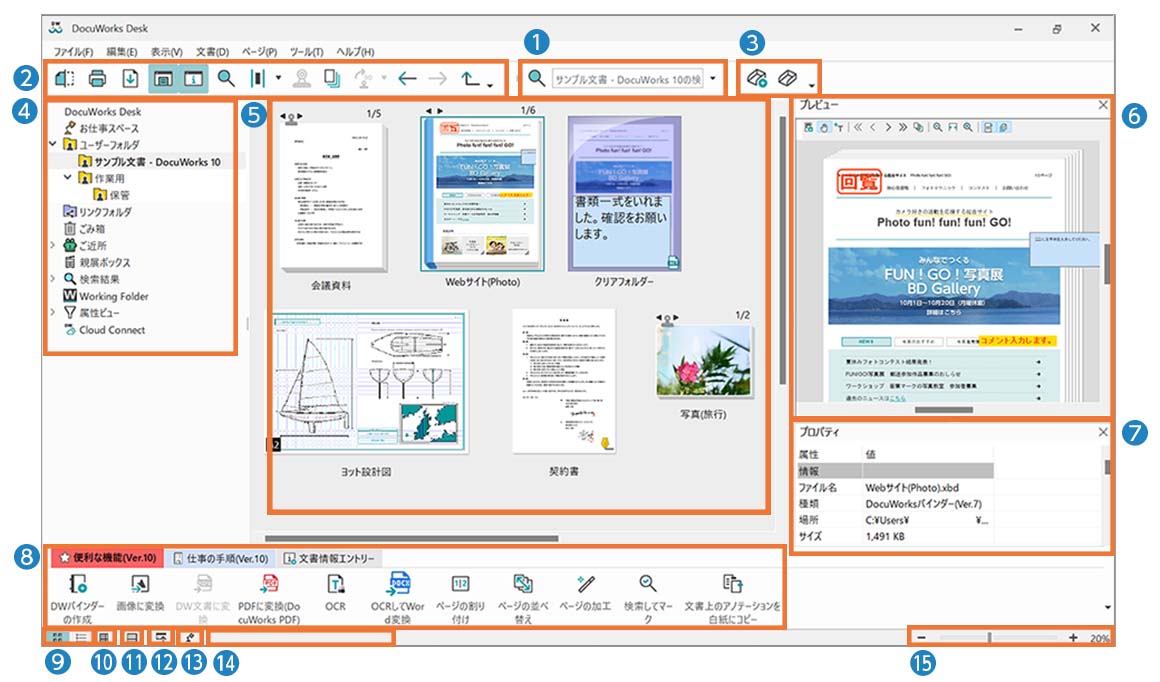
DocuWorks のアイコンをダブルクリックすると、DocuWorks Deskが起動します。[図1]
Deskメニューの[ファイル]→[DocuWorks Deskの終了]で、DocuWorks Deskが終了します。また[DocuWorks Desk]ウィンドウの右上の[×]ボタンをクリックでも終了します。
[図1]
1. 検索ツールバー
DocuWorks Desk内を検索します。
2. 標準ツールバー
よく使う機能を実行するボタンの集まりです。
3. DocuWorksトレイツールバー
DocuWorks トレイのボタンの集まりです。
4. フォルダー部
フォルダーの構成が表示されます。フォルダーの作成やファイルの保管ができます。
5. ワークスペース部
フォルダー部で選択されているフォルダー内のファイルが表示されます。
リストで表示することもできます。
6. プレビュー部
選択された文書のプレビューが表示されます。
7. プロパティ部
選択された文書の詳細情報が表示されます。
8. お仕事バー(便利な機能)
よく使う機能がワンタッチで利用できます。
9. 表示形式切替えボタン
ワークスペース部の表示をサムネール/リストに切り替えるボタンです。
10. グリッド表示
ワークスペース部の表示をグリッド表示に切り替えるボタンです。
11. ワークスペース分割ボタン
ワークスペース部の表示を上下2段に切り替えるボタンです。
12. コントロールバーの一括表示/非表示
コントロールバーを一括表示/非表示します。
13. お仕事スペースを開く
お仕事スペースを開きます。
14. ステータスバー
メッセージや、選択されているファイルの情報が表示されます。
15. スライダーバー
[-][+]をクリックするか、スライダーを左右にドラッグすると、サムネールの表示が10∼34%に変わります。
ステータスバー内の表示形式切替ボタンで、Desk表示の切り替えができます。[図2]
- サムネール表示
- リスト表示
- グリッド表示
- 分割表示(On/Off)
Deskメニューの[表示]→[サムネールで表示]で切り替えると、ワークスペース部がサムネール表示に変更されます。[図3]
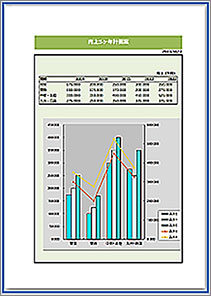
サムネール表示では「ファイルの内容を縮小したイメージ」で表示します。
ステータスバー内の表示形式切り替えボタンか、Deskメニューの[表示]→[リストで表示]で切り替えると、ワークスペース部がリスト表示に変更されます。[図4]
リスト表示では「ファイルの名前」「サイズ」「更新日時」などの情報を一覧で表示します。
Deskメニューの[表示]→[グリッドで表示]で切り替えると、ワークスペース部がグリッド表示に変更されます。[図5]
グリッド表示では、等間隔で自動整列した縮小画像(サムネール)が表示されます。サムネール表示とは異なり、用紙サイズにかかわらず統一したサイズで表示されます。
Deskメニューの[表示]→[分割して表示]で切り替えると、ワークスペース部を上下二段に分けて表示されます。[図6]
|
|
選択したDocuWorks文書 |
|---|---|
|
|
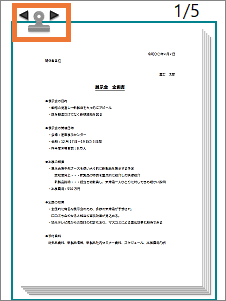
複数のページがあるDocuWorks文書 |
|
|
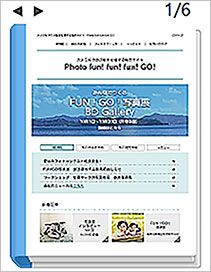
バインダーに入ったDocuWorks文書 |
|
|
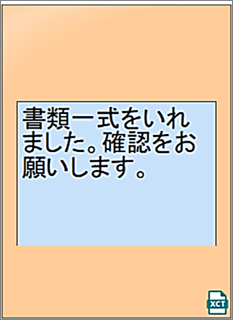
オリジナルデータが添付されたDocuWorks文書 |
|
|
電子証明書、または電子印鑑によって署名されたDocuWorks文書やDocuWorksバインダー |
|
|
セキュリティがかけられたDocuWorks文書やDocuWorksバインダー |
|
|
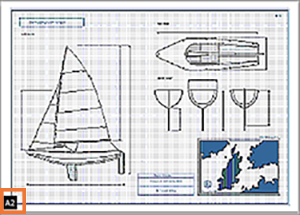
A2で示すサイズのDocuWorks文書を、A3サイズのサムネールで表示 |
|
|
イメージファイル形式 |
|
|
入れ物(クリアフォルダー) |
|
|
入れ物(封筒) |
|
|
アプリケーション文書 |
|
|
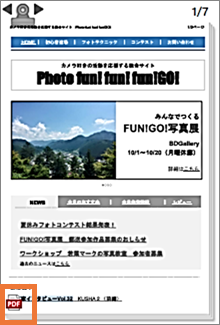
PDF文書 |

Deskのインフォビューで、DocuWorks文書のプレビューやプロパティを確認したり、ウィンドウを移動したりできます。Desk上でご覧になるDocuWorks文書をワークスペース部から選択します。
Deskメニューの[表示]→[インフォビュー]→[プレビュー]を選択すると、[プレビュー]ウィンドウが表示されます。[図7]
Deskメニューの[表示]→[インフォビュー]→[プロパティ]を選択すると、[プロパティ]ウィンドウが表示されます。[図8]
- [プレビュー]ウィンドウと[プロパティ]ウィンドウは同時に表示することができます。
- [プロパティ]ウィンドウでは、用紙サイズ、作成元のファイルの種類、解像度などを確認できます。
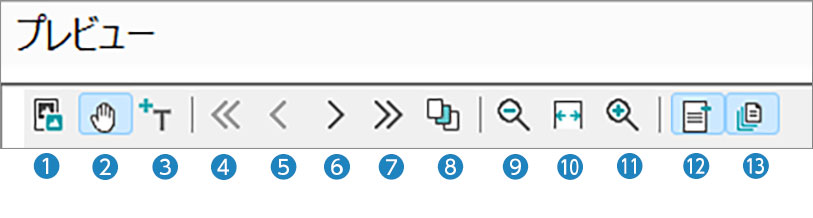
[プレビュー]ウィンドウのツールバーを使って、[プレビュー]ウィンドウ内のDocuWorks文書を操作できます。[図9]
[図9]
1. 部分イメージコピー
2. スクロールモード
3. テキスト選択モード
4. 最初のページを表示
5. 1つ前のページを表示
6. 次のページを表示
7. 最後のページを表示
8. [ページ指定]ダイアログボックスを表示
9. 縮小
10. ぺージ幅を基準として表示
11. 拡大
12. アノテーション表示/非表示切り替え
DocuWorks文書に付箋などのアノテーションがつけてある場合、それを表示、または非表示にします。
13. 厚み表示/非表示切り替え
Viewerの表示と同様に、全ページを重ねて表示します。
便利な機能やよく使う機能をボタンで配置したものです。業務の流れに合わせてボタンを配置することで、操作ミスをなくし、定型業務の効率化に役立ちます。 お仕事バーの詳しい操作については、「お仕事バーを業務に活用しよう」を参照してください。

[図10]
|
DWバインダーの作成 |
バインダーを作成するボタンです |
|---|---|
|
画像に変換 |
選択したファイルを画像ファイルに変換します |
|
DW文書に変換 |
ワークスペース部で単一または複数選択したDocuWorksファイル以外のファイル(アプリケーションデータ、およびイメージファイル)を、DocuWorks文書に変換するボタンです。 |
|
PDFに変換(DocuWorks PDF) |
DocuWorks PDFを使ってPDF形式に変換します |
|
OCR |
選択したファイルをOCR処理(文字認識)します |
|
OCRしてWord変換 |
上記OCR処理してWord形式にまでまとめて変換します |
|
ページの割り付け |
ページの割り付け機能を呼び出します |
|
ページの並べ替え |
ページの並べ替え機能を呼び出します |
|
ページの加工 |
ページの加工機能を呼び出します |
|
検索してマーク |
検索してマーク機能を呼び出します |
|
文書上のアノテーションを白紙にコピー |
選択したファイルのアノテーションのみを新しいファイルとして作成します |