






















DocuWorks文書に、付箋や文字、マーカーなどの「アノテーション」を付ける方法を説明します。
付箋や文字、マーカーなどのことを「アノテーション」といい、アノテーションツールーバーにあるボタンをクリックして「アノテーション」を付けることができます。
付けたあと、大きさ、色、形などを変更したり、移動、コピー、削除することもできます。
アノテーションツールバーは、基本、スタンプ、図形、おすすめの4つがあります。
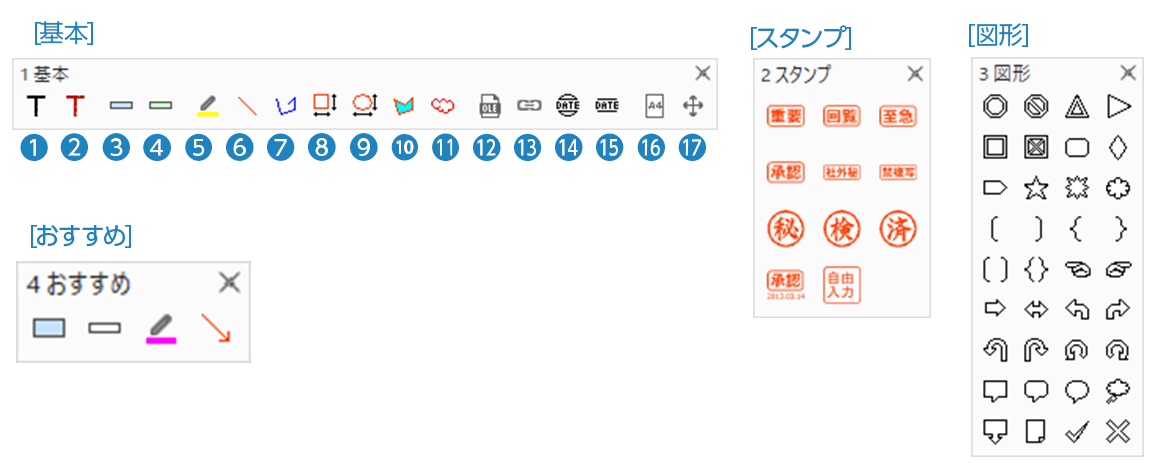
- 黒い文字を書く
- 赤い文字を書く
- テキストありの青の付箋を貼る
- テキストありの緑の付箋を貼る*1
- 黄色いマーカーを引く
- 赤い直線を引く
- 青い折れ線(終点矢印)を引く
- 赤い四角形を描く
- 赤い楕円を描く
- 赤い枠で水色多角形を描く
- 赤い雲曲線を描く
- OLEオブジェクトを挿入する
- リンクを張る
- 日付印を押す
- 日時を入れる
- A4たての白紙を挿入する
- 白紙を挿入する
- *1 入力された文字の幅に合わせて付箋の幅と高さが変わります。
- 「図形」「スタンプ」「おすすめ」のアノテーションツールバーは、初期状態ではフロート(浮かんだ)状態です。ツールバーをウィンドウの上下左右にドラッグすると、ドラッグした側に固定されます。
固定状態からフロート状態に戻すには、ツールバーの左端縦線部分(カーソルが十字形に変わります)をドラッグします。