
操作・設定のお問い合わせ
お問い合わせ
問題が解決しない/その他ご相談は、カストマーコンタクトセンターまでお気軽にお問い合わせください。
 富士フイルムビジネスイノベーション
登録日:2025年8月4日
最終更新日:2025年8月4日
ID:CCFAQ0142
このコンテンツでは、macOSから「Ping」コマンドを使用して通信を確認する方法を説明します。
「Ping」コマンドとは、お使いの機種(複合機やプリンター)に設定されたIPアドレスを確認して実行すると、「ネットワーク接続ができているか」「通信ができる状態か」を確認することができるコマンドです。
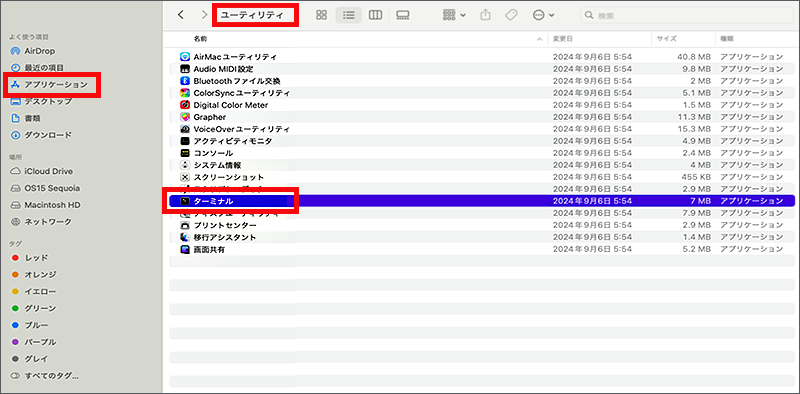
以下の手順に従って、通信接続を確認してください。

補足
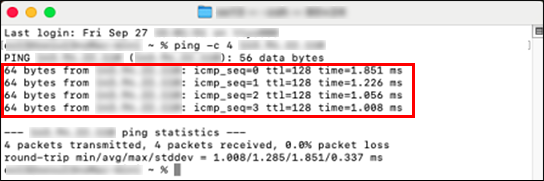
正常に通信接続できた画面
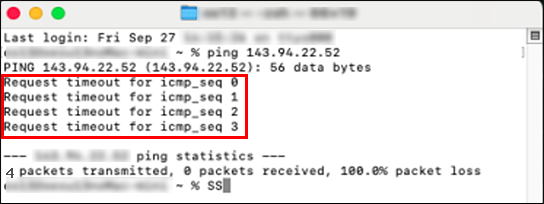
正常に通信接続できていない画面
問題が解決しない/その他ご相談は、カストマーコンタクトセンターまでお気軽にお問い合わせください。