






















登録日:2025年10月31日
最終更新日:2025年10月31日
ID:CCFAQ0177
コピー、プリント、スキャン、ファクスなどのジョブの状態や履歴を機械本体で確認することで、エラーが表示されていたり、中止、完了しているかを確認できます。
- * ここでは以下の利用環境の場合を例に説明します。そのほかの環境・商品によっては一部表示や操作が異なる場合があります。
機種:Apeos C7070
- ジョブ情報で確認できる総件数は、最新200件のジョブです。
- 表示されるジョブ情報の件数は変更することができません。
- ホーム画面左側の[ジョブ情報アイコン]をタップします。
- [すべてのジョブ]をタップします。
ジョブが表示されない場合は、「3.ジョブ情報にジョブが表示されない場合」を確認してください。
コピー、プリント、スキャン、ファクスジョブを選択すると、選択した機能のジョブだけを絞り込んで表示することができます。
- [実行中/待ちジョブ]をタップします。
- 実行中/実行待ちが一覧で表示されます。
各項目の内容は以下の通りです。
- ユーザー
ジョブを指示しているユーザーやNo(ナンバー)が表示されます。 - ジョブ
ジョブの種別(コピー、プリント、スキャン、ファクス)が表示されます。 - 状態
プリント中、コピー中、受信中、プリント待ち、送信待ちなどのジョブの状態が表示されます。 - 相手/内容
ページ数、ファイル名、登録宛先、ファクス番号、URL、ホスト名などが表示されます。 - 進捗
ジョブの実行状況が表示されます。
- ジョブを選択すると、選択したジョブの詳細を確認することができます。
選択したジョブの詳細を確認したり、ジョブの中止や再開などの操作が可能です。
[優先]が表示されている場合、[優先]をタップするとそのジョブを優先的に実行できます。
- ジョブが異常停止中の場合、異常停止中のジョブをタップすると、エラーコードやエラーの原因と処置が表示されます。
画面の指示に従い、処置をお試しください。改善されない場合は、操作・設定のお問い合わせから当社担当窓口までお問い合わせください。
- ジョブの確認後、<ホーム>ボタンを押して、ホーム画面に戻ります。
以上で手順は終了です。
- ホーム画面左側の[ジョブ情報アイコン]をタップします。
- [すべてのジョブ]をタップします。 ジョブが表示されない場合は、「3.ジョブ情報にジョブが表示されない場合」を確認してください。
コピー、プリント、スキャン、ファクスジョブを選択すると、最新のジョブ200件のうち、選択した機能のジョブだけを絞り込んで表示することができます。例えば[スキャンジョブ]を選択すると、スキャンの履歴だけを表示できます。
- [実行完了ジョブ]をタップします。
- 実行完了ジョブが一覧で表示されます。
- ユーザー
ジョブを指示しているユーザーやNo(ナンバー)が表示されます。 - ジョブ
ジョブの種別(コピー、プリント、スキャン、ファクス)が表示されます。 - 状態
正常終了や強制終了などのジョブの状態が表示されます。 - 相手/内容
ファイル名、登録宛先、ファクス番号、URL、ホスト名などが表示されます。
- ジョブを選択すると、選択したジョブの詳細を確認することができます。
「異常終了」と表示され、エラーコードが表示されている場合は、以下のコンテンツでエラーコードの内容と対処方法をご確認ください。
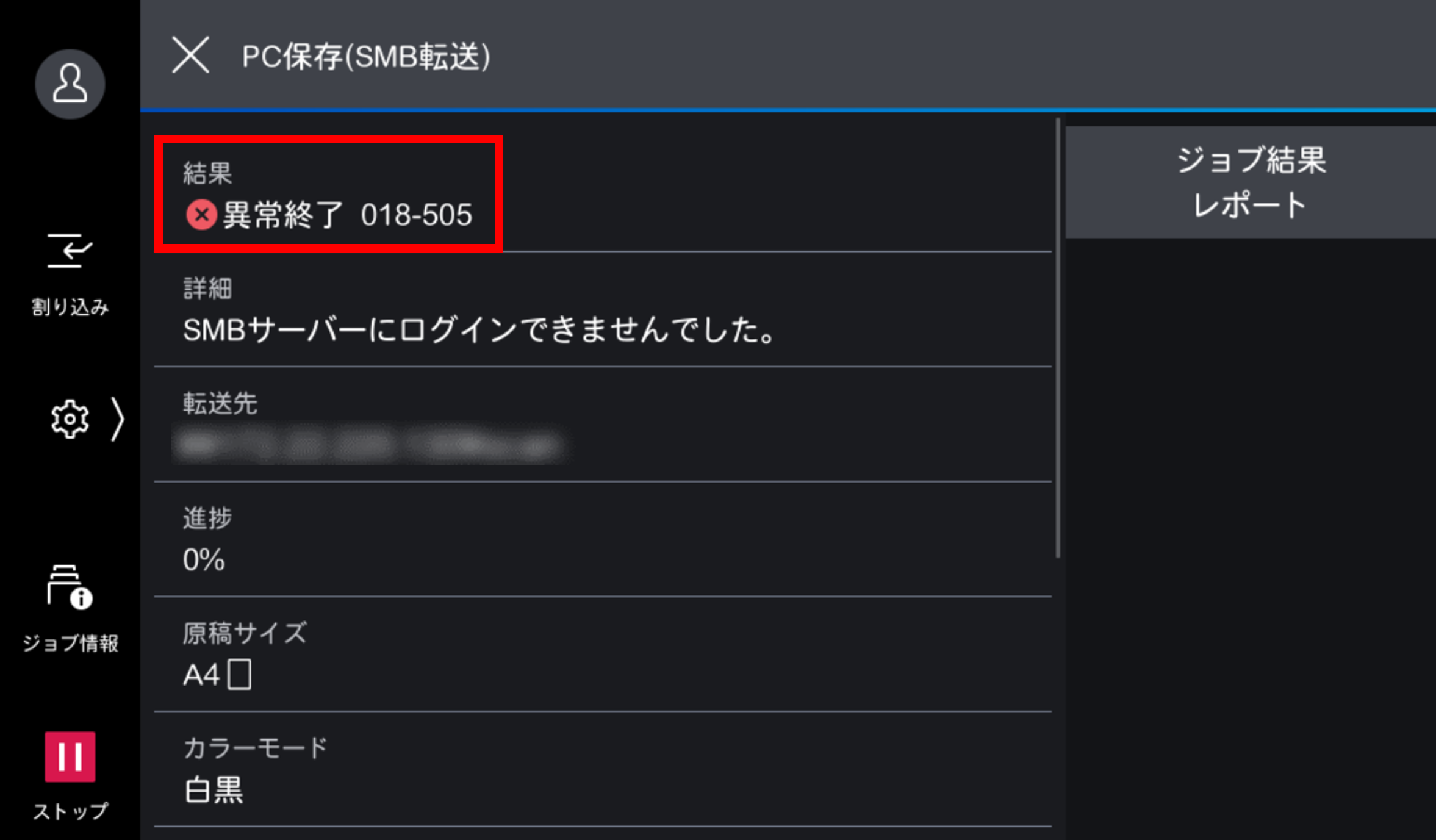
ジョブによって、上記画像赤枠内にそれぞれ各項目が表示される場合があります。
- 関連ジョブ
[関連ジョブ]をタップすると、1つにまとめたジョブの一覧を表示できます。 - ジョブ結果レポート
[ジョブ結果レポート]をタップすると、ジョブの結果をプリントできます。 - ジョブ別集計レポート
[ジョブ別集計レポート]をタップすると、ジョブ結果の詳細情報をプリントできます。
- ジョブの確認後、<ホーム>ボタンを押して、ホーム画面に戻ります。
以上で手順は終了です。
- 認証環境だと管理者の設定でジョブ情報の表示に制限を掛けている可能性があります。
- 機械管理者または認証ユーザーでログインしていただくことでジョブが表示される可能性があります。
下記手順で設定を変更する前に、一度お試しください。
- 機械管理者モードにログインします。
- ホーム画面左側の[歯車アイコン]をタップします。
- [設定]をタップします。
- [認証/集計管理]をタップします。
- [認証・セキュリティ設定]をタップします。
- [ジョブ操作の設定]をタップします。
- 自分以外のユーザーの実行中/待ちジョブを表示させる場合、[実行中/待ちジョブの表示設定]をタップし、チェックを外します。
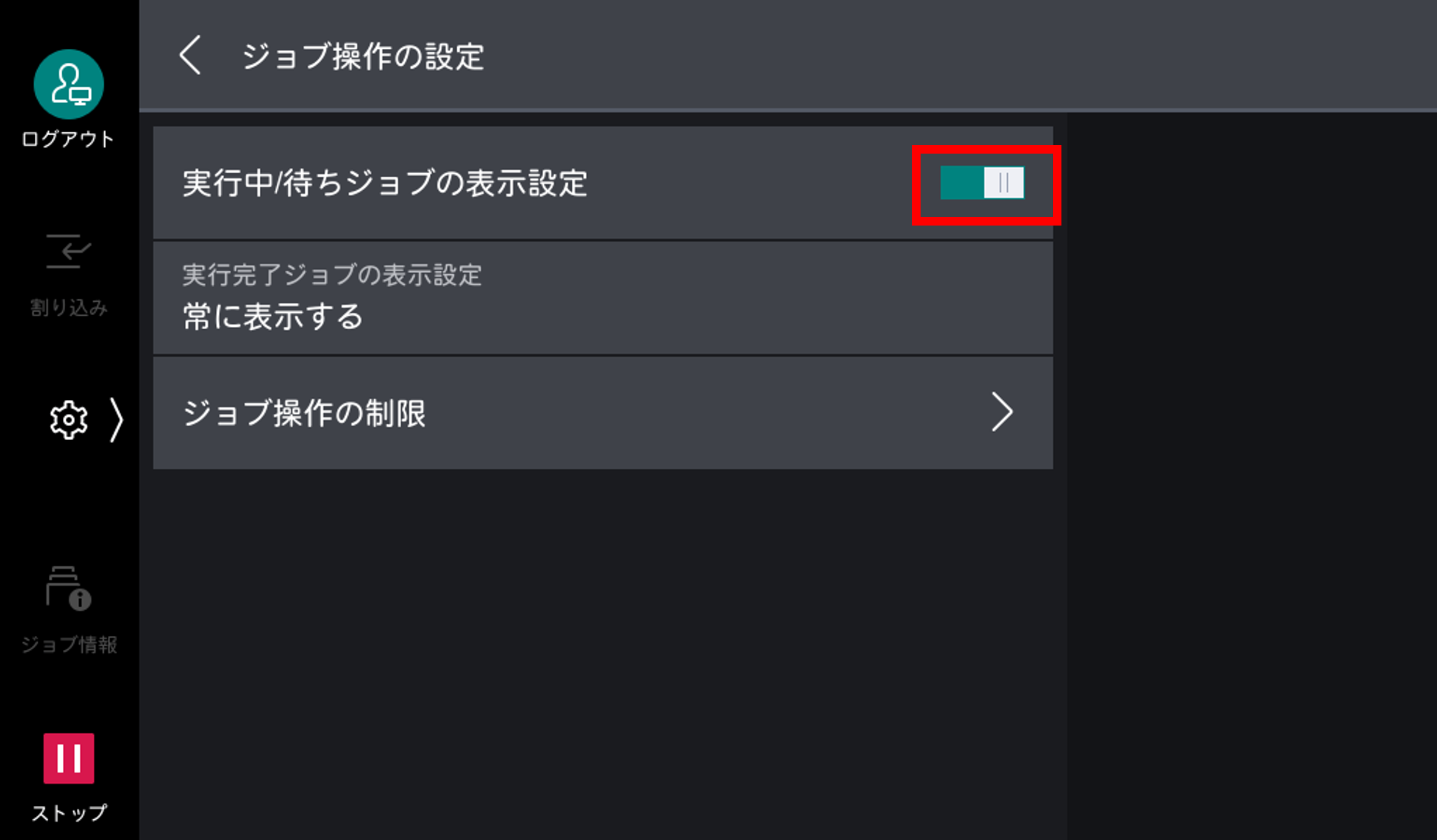
- 自分以外のユーザーの実行完了ジョブを表示させる場合、[実行完了ジョブの表示設定]をタップします。
- [常に表示する]に設定し、[表示情報の制限]は[しない]を設定して、最後に[OK]をタップします。
- <ホーム>ボタンを押して、ホーム画面に戻ります。
以上で手順は終了です。