






















登録日:2025年11月21日
最終更新日:2025年11月21日
ID:CCFAQ0186
アドレス帳の登録宛先グループ(ファクス、メール送信)のリストとそれぞれ紐づく宛先やグループに登録した宛先の登録番号が表示されるリストを出力する方法を説明します。
- * ここでは以下の利用環境の場合を例に説明します。そのほかの環境・商品によっては一部表示や操作が異なる場合があります。
機種:Apeos C7070/C6570/C5570/C4570/C3570/C3070/C2570
アドレス帳の登録宛先グループ(ファクス、メール送信)のリストとそれぞれ紐づく宛先を確認できます。
グループに登録した宛先の登録番号が表示されます。(宛先を登録すると、宛先ごとに自動的に必ず登録番号が付与されます。)
- * グループリストには、グループに追加した宛先の宛先名/ファクス番号/メールアドレスなどを表示させることができません。
- * お気に入りに登録の宛先グループだけを出力することはできません。
- ホーム画面左側の[歯車アイコン]をタップし、表示されたメニューから[設定]をタップします。
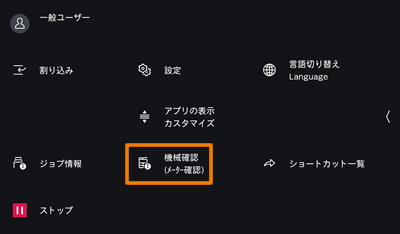
- [レポート/リストの出力]をタップします。
* レポート/リストの出力]をタップしてもレポートが表示されない(「利用できる機能がありません」と表示される)場合、ホーム画面の[歯車アイコン]>[設定]>[システム設定]>[レポート設定]の[レポート出力の許可]が無効のため、機械管理者モードのみレポート出力が許可されています。
お客様社内の機械管理者に確認してください。
- [スキャナー設定]または[ファクス設定]を選びます。表示される項目は、搭載している機能によって異なります。
* 連絡先リストは、[スキャナー設定]、[ファクス設定]のどちらからプリントしても同じ内容がプリントされます。
- [グループリスト]をタップします。
- [プリント]をタップします。
- 「プリントしています。」の画面になります。
- 「正常終了」と表示が出たら、画面左上の[閉じるアイコン]をタップします。
- [閉じるアイコン]をタップします。
- <ホーム>ボタンを押して、ホーム画面に戻ります。
以上で、手順は終了です。