






















登録日:2025年11月21日
最終更新日:2025年11月21日
ID:CCFAQ0187
アドレス帳の登録宛先(ファクス、スキャン送信、メール送信)を一覧で確認できるリストを出力する方法を説明します。
- * ここでは以下の利用環境の場合を例に説明します。そのほかの環境・商品によっては一部表示や操作が異なる場合があります。
機種:Apeos C7070/C6570/C5570/C4570/C3570/C3070/C2570
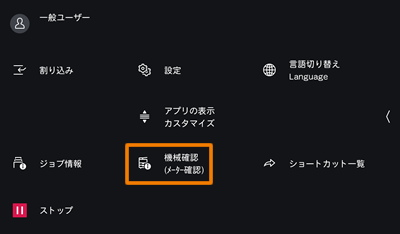
- ホーム画面左側の[歯車アイコン]をタップし、[機械確認(メーター確認)]をタップします。
- [レポート/リストの出力]をタップします。
* [レポート/リストの出力]をタップしてもレポートが表示されない(「利用できる機能がありません」と表示される)場合、ホーム画面の[歯車アイコン]>[設定]>[システム設定]>[レポート設定]の[レポート出力の許可]が無効のため、機械管理者モードのみレポート出力が許可されています。
お客様社内の機械管理者に確認してください。
- [スキャナー設定]または[ファクス設定]を選びます。表示される項目は、搭載している機能によって異なります。
* 連絡先リストは、[スキャナー設定]、[ファクス設定]のどちらからプリントしても同じ内容がプリントされます。
- [連絡先リスト]をタップします。
- [プリント]をタップします。
* [詳細情報の出力]にチェックマークを付けると、連絡先種別や通信モードなどの情報も出力されます。
- 「プリントしています。」の画面になります。
- 「正常終了」と表示が出たら、画面左上の[閉じるアイコン]をタップします。
- [閉じるアイコン]をタップします。
- <ホーム>ボタンを押して、ホーム画面に戻ります。
以上で、手順は終了です。