

登録日:2025年12月12日
最終更新日:2025年12月12日
ID:CCFAQ0248
アドレス帳に登録番号(短縮番号)を表示させる方法を説明します。
-
注記
ここでは以下の利用環境の場合を例に説明します。そのほかの環境・商品によっては一部表示や操作が異なる場合があります。
機種:Apeos C7070/C6570/C5570/4570/3570/3070/2570
手順
1. アドレス帳の登録番号の表示設定
- 機械管理者モードにログインします。
- ホーム画面左側の歯車の設定[
 ]アイコンをタップし、表示されたメニューから[設定]をタップします。
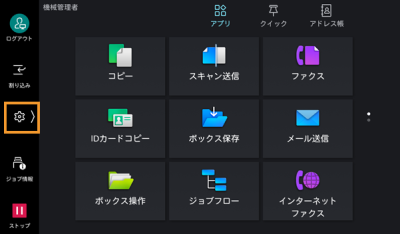
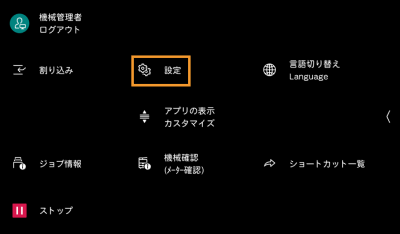
[設定]がグレーアウト or 表示されない場合はこちらを参照
コントロールメニュー画面の[設定]が以下の状況の場合、対処方法を確認します。
[設定]の状況 対処方法 グレーアウト コピー/ファクス/スキャンなどのアプリ画面を開いた状態で、ホーム画面左側の[ ]アイコンをタップすると、 「設定」がグレーアウトします。ホーム画面に戻り、再操作します。
表示されない 一般ユーザーではなく、機械管理者でログインしているか確認します。機械管理者にログインしているのに、[設定]が非表示の場合は、修理・点検のご依頼から当社担当窓口まで修理をご依頼ください。 - [アプリ設定]をタップします。
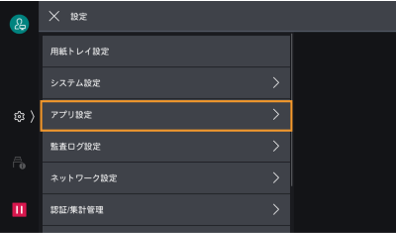
- [アドレス帳設定]をタップします。
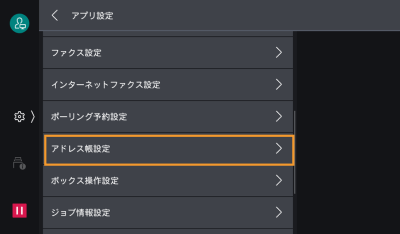
- [登録番号の表示]をタップし、[する]をタップします。
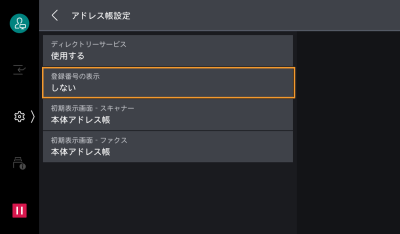
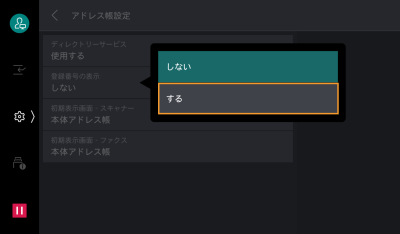
- [初期表示画面-スキャナー][初期表示画面-ファクス]から登録番号を表示させたい項目をタップします。
続けて、[登録番号付きアドレス帳]をタップし、[OK]をタップします。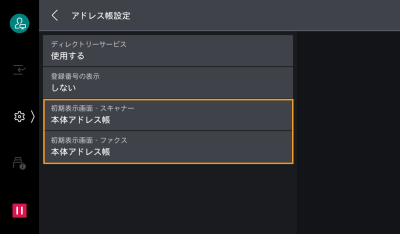
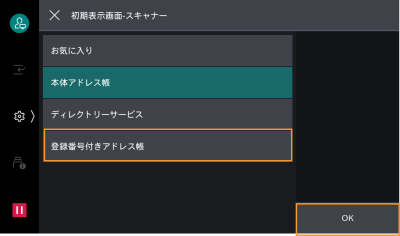
- <ホーム>ボタンを押して、ホーム画面に戻ります。
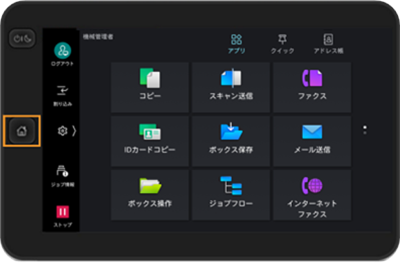
- 機械管理者モードをログアウトします。
以上で、手順は終了です。
2. 【補足】登録番号の概要
機械管理者モードで登録番号の表示を[する]に設定すると、宛先ごとに登録番号が付与されます。
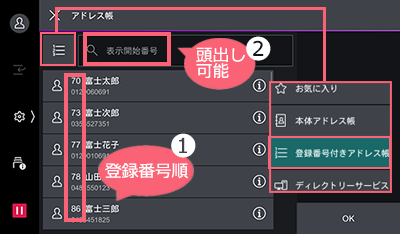
これにより、スキャンやファクスで登録番号順に宛先を表示させる「登録番号付きアドレス帳」が使えるようになります。
- 「登録番号付きアドレス帳」にて登録番号順で表示できる
- 登録番号を入力することで宛先の頭出しが可能
補足
- ワンタッチボタンを表示する設定にしている場合、登録番号の1-72番は従来通りワンタッチボタンに割り当てられます。
- グループ宛先には登録番号を付与できません。
- ホーム画面上部のアドレス帳アプリでは登録番号は表示されません。
- 前任機から短縮番号/ワンタッチ番号を移行することが可能です。(インターネットサービス、デバイス設定バックアップサービス等を使用)