

登録日:2025年12月12日
最終更新日:2025年12月12日
ID:CCFAQ0261
特定の宛先を受信拒否する方法、機械本体で非通知のファクスをすべて受信拒否する方法、非通知のファクスの受信拒否を解除する方法について説明します。
-
注記
ここでは以下の利用環境の場合を例に説明します。そのほかの環境・商品によっては一部表示や操作が異なる場合があります。
機種:Apeos C7070/C6570/C5570/4570/3570/3070/2570
手順
1. 受信を拒否する設定
1. 特定の宛先を受信拒否する
- 機械管理者モードにログインします。
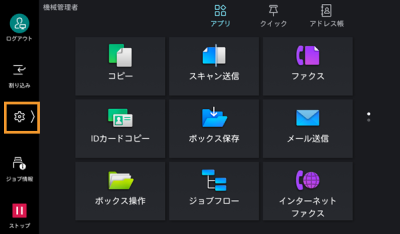
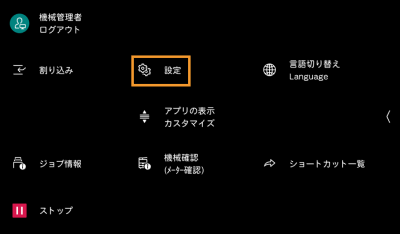
- ホーム画面左側の歯車の設定[
 ]アイコンをタップし、表示されたメニューから[設定]をタップします。
[設定]がグレーアウト or 表示されない場合はこちらを参照
コントロールメニュー画面の[設定]が以下の状況の場合、対処方法を確認します。
[設定]の状況 対処方法 グレーアウト コピー/ファクス/スキャンなどのアプリ画面を開いた状態で、ホーム画面左側の[ ]アイコンをタップすると、 「設定」がグレーアウトします。ホーム画面に戻り、再操作します。
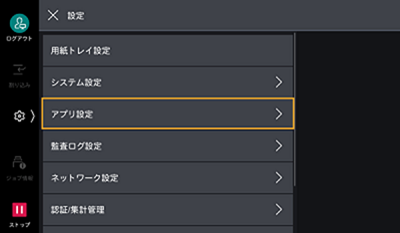
表示されない 一般ユーザーではなく、機械管理者でログインしているか確認します。機械管理者にログインしているのに、[設定]が非表示の場合は、修理・点検のご依頼から当社担当窓口まで修理をご依頼ください。 - [アプリ設定]をタップします。
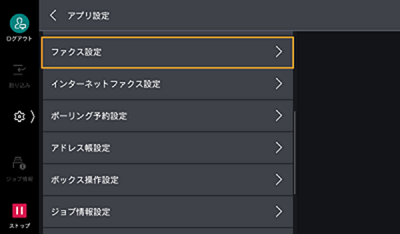
- [ファクス設定]をタップします。
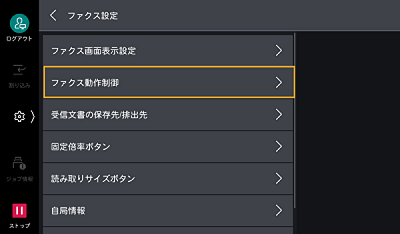
- [ファクス動作制御]をタップします。
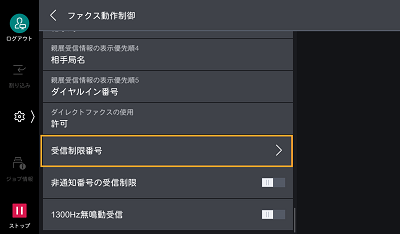
- 画面を下にスクロールし、[受信制限番号]をタップします。
- 未設定の受信制限番号をタップし、通信管理レポートやジョブ履歴レポートで確認した受信を拒否したい相手先のG3-ID番号を入力し、[OK]をタップします。
(レポートで確認した番号にスペースやハイフンがあればその通りに入力が必要です)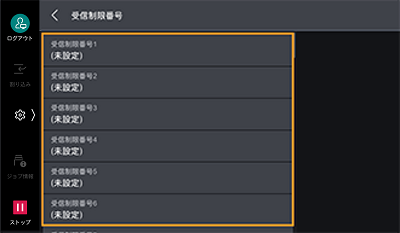
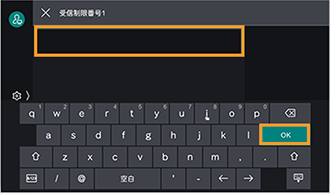
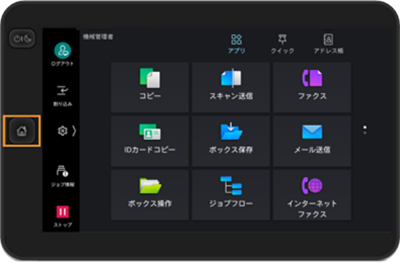
- 設定完了後、<ホーム>ボタンを押して、ホーム画面に戻ります。
- 機械管理者モードをログアウトします。
以上で、手順は終了です。
2. 機械本体で非通知のファクスをすべて受信拒否する
G3-IDが非通知(未登録)のファクスをすべて受信拒否できます。
※G3-IDが未登録の場合も非通知とみなすため、以下の設定後、 G3-IDが非通知(未登録)のファクスは、すべて受信を拒否されます。
- 機械管理者モードにログインします。
- ホーム画面左側の歯車の設定[]アイコンをタップし、表示されたメニューから[設定]をタップします。
[設定]がグレーアウト or 表示されない場合はこちらを参照
コントロールメニュー画面の[設定]が以下の状況の場合、対処方法を確認します。
[設定]の状況 対処方法 グレーアウト コピー/ファクス/スキャンなどのアプリ画面を開いた状態で、ホーム画面左側の[ ]アイコンをタップすると、 「設定」がグレーアウトします。ホーム画面に戻り、再操作します。
表示されない 一般ユーザーではなく、機械管理者でログインしているか確認します。機械管理者にログインしているのに、[設定]が非表示の場合は、修理・点検のご依頼から当社担当窓口まで修理をご依頼ください。 - [アプリ設定]をタップします。
- [ファクス設定]をタップします。
- [ファクス動作制御]をタップします。
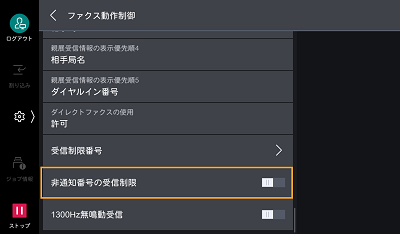
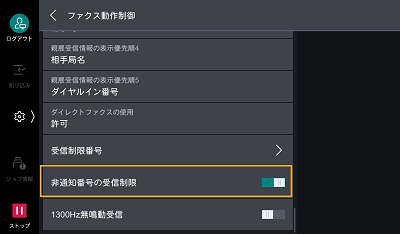
- 画面を下にスクロールし、[非通知番号の受信制限]をタップして、チェックマークを付けます。
- 設定完了後、<ホーム>ボタンを押して、ホーム画面に戻ります。
- 機械管理者モードをログアウトします。
以上で、手順は終了です。
2. 受信拒否を解除する設定
1. 機械本体で非通知のファクスの受信拒否を解除する
ここでは、[非通知番号の受信制限]の設定を解除し、G3-IDが非通知(未登録)のファクスを受信できるように設定する方法について説明します。
- 機械管理者モードにログインします。
- ホーム画面左側の歯車の設定[]アイコンをタップし、表示されたメニューから[設定]をタップします。
[設定]がグレーアウト or 表示されない場合はこちらを参照
コントロールメニュー画面の[設定]が以下の状況の場合、対処方法を確認します。
[設定]の状況 対処方法 グレーアウト コピー/ファクス/スキャンなどのアプリ画面を開いた状態で、ホーム画面左側の[ ]アイコンをタップすると、 「設定」がグレーアウトします。ホーム画面に戻り、再操作します。
表示されない 一般ユーザーではなく、機械管理者でログインしているか確認します。機械管理者にログインしているのに、[設定]が非表示の場合は、修理・点検のご依頼から当社担当窓口まで修理をご依頼ください。 - [アプリ設定]をタップします。
- [ファクス設定]をタップします。
- [ファクス動作制御]をタップします。
- 画面を下にスクロールし、[非通知番号の受信制限]をタップして、チェックマークを外します。
※[非通知番号の受信制限]を解除しても非通知番号からの受信ができない場合、回線側の契約で非通知番号の受信が拒否されている可能性があります。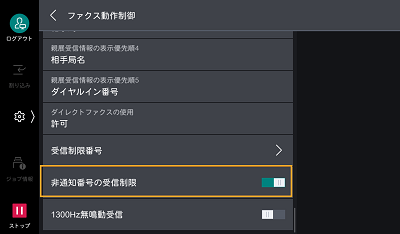
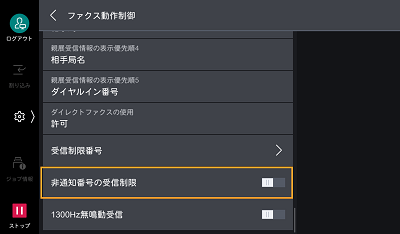
- 設定完了後、<ホーム>ボタンを押して、ホーム画面に戻ります。
- 機械管理者モードをログアウトします。
以上で、手順は終了です。