






















登録日:2025年12月19日
最終更新日:2025年12月19日
ID:CCFAQ0263
アドレス帳の入力や各種設定の操作中に表示される文字入力画面での入力方法について説明します。
- * ここでは以下の利用環境の場合を例に説明します。そのほかの環境・商品によっては一部表示や操作が異なる場合があります。
機種:Apeos C7070/C6570/C5570/4570/3570/3070/2570
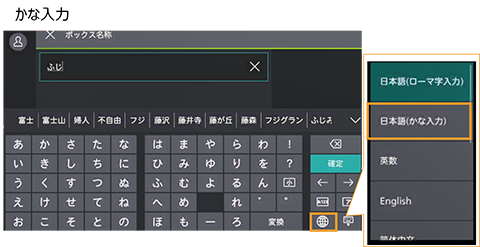
- 一部機種ではローマ字入力の[OK]および[確定]の位置が下図の位置です。
- 入力画面、入力言語によって、表示されるボタンおよびボタンの色は異なります。
- 入力できる漢字は、JISの第一水準と第二水準です。
| ボタン | 説明 |
|---|---|
 |
入力方法、入力言語を変更できます。 |
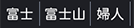 |
入力文字に対する予測候補が表示されます。 |
 |
入力文字に対する変換候補が表示されます。 |
 |
スペースを入力できます。[確定]が表示されている間は表示されません。 |
 |
数字を入力できます。 |
 |
記号を入力できます。 |
 |
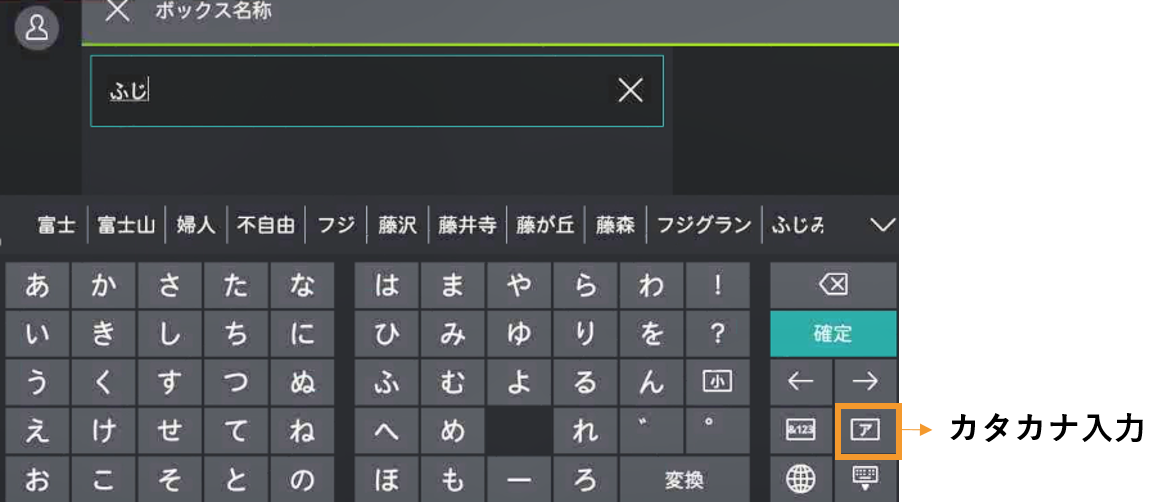
カタカナを入力できます。
|
 |
ひらがなを入力できます。 |
 |
カーソルを1文字ずつ移動できます。 |
 |
小さいひらがなやカタカナを入力できます。 |
 |
カーソルの1文字前を消去できます。 |
 |
すべての文字を削除します。 |
 |
入力文字を確定します。[スペース]が表示されている間は表示されません。 |
 |
入力内容を保存して、画面を閉じます。 |
 |
キーボードを非表示にします。 |
日本語(かな入力)の画面にしてから、カタカナ入力に切り替えます。
- カタカナの「ギ」が入力できない場合は、以下を参照します。
- [ひらがなアイコン」をタップして「ぎ」を入力し、変換します。
- [地球儀アイコン」をタップして「日本語(ローマ字入力)」を選択してから、「gi」と入力します。
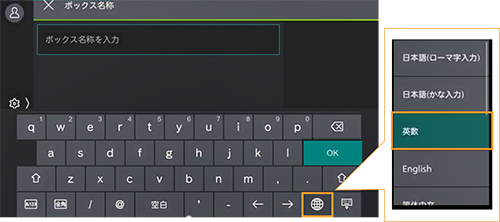
- 一部機種では[OK]および[確定]が下図の位置です。
- 入力画面、入力言語によって、表示されるボタンおよびボタンの色は異なります。
| ボタン | 説明 |
|---|---|
|
入力方法、入力言語を変更できます。 |
|
スペースを入力できます。[確定]が表示されている間は表示されません。 |
 |
アルファベットの大文字、小文字を切り替えます。 1回のタップで1文字のみ大文字で入力でき、2回タップすると連続で大文字を入力できます。 |
|
数字を入力できます。 |
|
カーソルを1文字ずつ移動できます。 |
|
カーソルの1文字前を消去できます。 |
|
すべての文字を削除します。 |
|
入力文字を確定します。[スペース]が表示されている間は表示されません。 |
|
入力内容を保存して、画面を閉じます。 |
 |
全角で入力できます。 |
 |
半角で入力できます。 |
|
キーボードを非表示にします。 |
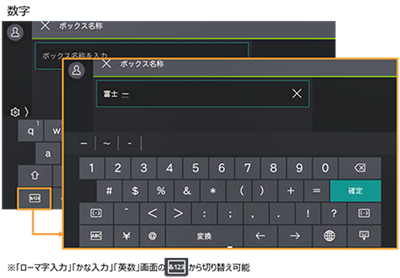
「ローマ字入力「かな入力」「英数」」画面の[&123]から切り替え可能
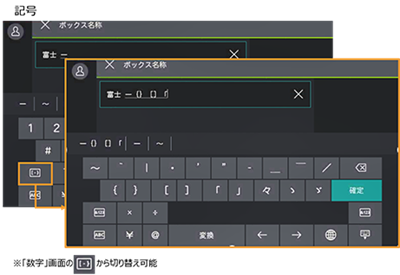
「数字」画面の[[ - }]から切り替え可能
- 一部機種ではローマ字入力の[OK]および[確定]が下図の位置です。
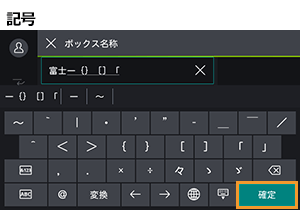
- 半角数字を入力する場合は、[地球儀アイコン]>[英数]>[&123]で入力します。
- 入力画面、入力言語によって、表示されるボタンおよびボタンの色は異なります。
| ボタン | 説明 |
|---|---|
|
入力方法、入力言語を変更できます。 |
|
スペースを入力できます。[確定]が表示されている間は表示されません。 |
 |
アルファベットを入力します。 |
|
数字を入力できます。半角数字を入力する場合は、[地球儀アイコン]>[英数]>数字[&123]で入力します。 |
|
記号を入力できます。 |
|
カーソルの1文字前を消去できます。 |
|
すべての文字を削除します。 |
|
入力文字を確定します。[スペース]が表示されている間は表示されません。 |
|
入力内容を保存して、画面を閉じます。 |
|
キーボードを非表示にします。 |