






















登録日:2025年12月19日
最終更新日:2025年12月19日
ID:CCFAQ0270
オプションの封筒/はがきトレイを利用できるようにするためのトレイ装着方法と設定方法を説明します。
- * 機種によって、封筒/はがきトレイのオプション導入ができるかどうか異なります。
オプション希望時は可否を含め、担当営業までご相談いただくか、操作・設定のお問い合わせからコンタクトセンターへお問い合わせください。
機種:Apeos C7071/C6571/C5571/C4571/C3571/C2571
標準トレイ1と2は、セット方法が同じです。ここでは、標準トレイ1に封筒/はがきトレイを装着する方法を説明します。
- 標準トレイ1を、いっぱいまで引き出します。
- 標準トレイ1の手前を少し持ち上げながら、標準トレイ1を取り外します。
- 封筒/はがきトレイを押し込みます。
以上で、手順は終了です。
- 機械管理者モードにログインします。
- ホーム画面左側の[歯車アイコン]をタップし、表示されたメニューから[設定]をタップします。
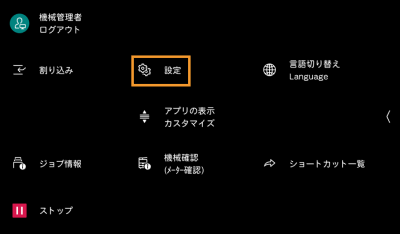
- [システム設定]をタップします。
- [その他の設定]をタップします。
- [封筒トレイの使用]をタップし、有効にします。
- [くの字矢印]を2回タップし、設定の項目に戻ります。
- [用紙トレイ設定]をタップします。
- 封筒/はがきトレイをセットしたトレイを選択します。
ここではトレイ1にセットした場合を例に説明します。
- [封筒トレイ]をタップし、有効にします。
- [用紙サイズ]をタップします。
- [サイズ入力]をタップします。
- よこ:100mm、たて:148mmに設定し、[OK]をタップします。
- [用紙種類]をタップします。
- はがきを選択し、[OK]をタップします。
- [OK]をタップします。
- <ホーム>ボタンを押して、ホーム画面に戻ります。
- 機械管理者モードをログアウトします。
以上で、手順は終了です。