






















次のような症状がある場合は、原因を確認して対処してください。
「カートリッジ残量低」の通知前に、画像がかすれるときがある は下記からご確認ください
「ユーザーズガイド」の[印刷が遅い]を参照して対処してください。
「ユーザーズガイド」の[印刷ジョブが印刷されない]を参照して対処してください。
「ユーザーズガイド」の[印刷不良が繰り返し発生する]を参照して対処してください。
「ユーザーズガイド」の[プリンタが応答していない]を参照して対処してください。
「ユーザーズガイド」の[空白または白のページ]を参照して対処してください。
「ユーザーズガイド」の[印刷が濃い]を参照して対処してください。
「ユーザーズガイド」の[ゴーストイメージ]を参照して対処してください。
「ユーザーズガイド」の[グレースケールまたはカラーの背景]を参照して対処してください。
「ユーザーズガイド」の[余白が正しくない]を参照して対処してください。
「ユーザーズガイド」の[印刷が薄い]を参照して対処してください。
「ユーザーズガイド」の[印刷されない色]を参照して対処してください。
「ユーザーズガイド」の[用紙のカール]を参照して対処してください。
「ユーザーズガイド」の[印刷が歪むまたは傾く]を参照して対処してください。
「ユーザーズガイド」の[単色または黒のイメージ]を参照して対処してください。
「ユーザーズガイド」の[文字やイメージが切り取られる]を参照して対処してください。
「ユーザーズガイド」の[トナーがはがれ落ちる]を参照して対処してください。
「ユーザーズガイド」の[印刷濃度が均一でない]を参照して対処してください。
当社のP紙やC2紙などの高抵抗の用紙にプリントする場合、トナーの転写性が悪くなり、プリント結果がまだら(うろこ状模様)になることがあります。
「ユーザーズガイド」の[まだらな印刷やドット]を参照して対処してください。
改善しない場合は、次の方法で対処してください。
1. 操作パネルから、次のメニューを選択します。
[設定]>[印刷]>[画質]>[イメージ詳細設定]>[カラー調整]
タッチ画面のない機種では、[OK]ボタンを押して設定内を移動します。
2. カラーを調整します。
3. プリントして、改善されているかを確認します。
1. 操作パネルから、次のメニューを選択します。
[設定]>[用紙]>[トレイ設定]>[用紙サイズ/タイプ]
タッチ画面のない機種では、[OK]ボタンを押して設定内を移動します。
2. 使用する給紙トレイを選び、[用紙種類]で[ラフ紙/コットン紙]を選びます。
3. プリントして、改善されているかを確認します。
1. 操作パネルから、次のメニューを選択します。
[設定]>[用紙]>[用紙構成]>[用紙の種類]
タッチ画面のない機種では、[OK]ボタンを押して設定内を移動します。
2. 変更する用紙種類を選択し、[重さ]を選びます。
3. [重量紙]を選びます。
4. プリントして、改善されているかを確認します。
線が細すぎたり、太すぎたりする場合は、線幅を調整するために、次の方法で対処してください。
1. 操作パネルから、次のメニューを選択します。
[設定]>[印刷]>[画質]>[イメージ詳細設定]>[カラー調整]
タッチ画面のない機種では、[OK]ボタンを押して設定内を移動します。
2. カラーを調整します。
3. プリントして、改善されているかを確認します。
- プリンタードライバーのプロパティ画面(または[印刷設定]画面)の[トナー濃度]を5段階で調整します。
線が細すぎる場合は、値を増やす
線が太すぎる場合は、値を減らす
操作パネルの[設定]>[印刷]>[画質]>[トナー濃度]から調整することもできます。
- プリントして、改善されているかを確認します。
低温低湿環境で、用紙が帯電しやすい場合、または、用紙に対して定着温度が高すぎたり低すぎたりする場合に、画像の一部がページの下に転写されることがあります。
次の方法で対処してください。
1. 操作パネルから、次のメニューを選択します。
[設定]>[用紙]>[用紙構成]>[用紙の種類]
タッチ画面のない機種では、[OK]ボタンを押して設定内を移動します。
2. 用紙の種類、表面の粗さ、および重さの設定が、セットされている用紙と一致していることを確認してから、プリントします。
3. 改善されない場合は、本機の電源を切り、冷却してからプリントします。
- 一度に大量にプリントする場合は、プリントの間隔を空けてください。
1. 操作パネルから、次のメニューを選択します。
[設定]>[用紙]>[用紙構成]>[用紙の種類]
タッチ画面のない機種では、[OK]ボタンを押して設定内を移動します。
2. [普通紙]を選択し、[表面の粗さ]を[滑らか]、[重さ]を[軽量紙]に設定します。
3. プリントして、改善されているかを確認します。
4. 改善されない場合は、本機の電源を切り、冷却してからプリントします。
1. 操作パネルから、次のメニューを選択します。
[設定]>[用紙]>[用紙構成]>[用紙の種類]
タッチ画面のない機種では、[OK]ボタンを押して設定内を移動します。
2. [普通紙]を選択し、[表面の粗さ]を[粗い]、[重さ]を[標準]に設定します。
3. プリントして、改善されているかを確認します。
1. 操作パネルから、次のメニューを選択します。
[設定]>[印刷]>[画質]>[イメージ詳細設定]>[カラー調整]
タッチ画面のない機種では、[OK]ボタンを押して設定内を移動します。
2. カラーを調整します。
3. プリントして、改善されているかを確認します。
次の機種をお使いの場合、使い方(画像、用紙、環境、プリント1回あたりのページ数)によっては、トナー残量が0%になる前に画像がかすれることがありますが、故障ではありません。
ApeosPort C2410SD / 4020SD / 3410SD
ApeosPort Print C2410SD / 4020SD / 3410SD
トナー残量があるのにかすれが発生する場合、しばらくはプリントできますが、早めにトナーカートリッジを交換することをお勧めします。
プリント時に、用紙の端が汚れる場合があります。
次の手順で対処してください。
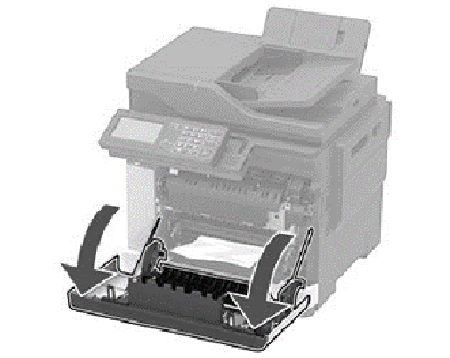
- 本機のドアAを開きます。
本機の内部が高温になっている場合があります。高温のコンポーネントによる負傷の危険を減らすため、表面が冷えてから触れるようにしてください。
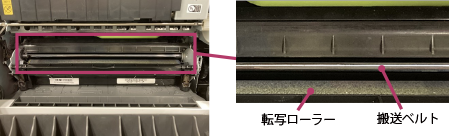
- 柔らかい糸くずの出ない布で、用紙走行部を拭きます。
転写ローラー、搬送ベルトに触れると、画像が抜けるなどの影響を及ぼす場合があります。作業のときは、触れないようにご注意ください。
- 本機のドアAを閉めます。
本ページをスマートフォンなどで表示する場合はQRコードをご利用ください。