






















登録日: 2025年8月21日
最終更新日: 2026年2月5日
コンテンツID: 00594
DocuWorks 10
ご利用のDocuWorksが最新バージョンであるか、以下よりご確認ください。
最新バージョンへのアップデートは、会員制のポータルサイト「富士フイルムBIダイレクト」よりダウンロードいただけます。安定的にご利用いただくために、最新版のアップデートを適用してください。
ここでは、アップデートの入手からインストールまでの操作手順について説明します。
アップデートでの変更点については以下をご確認ください。
- 富士フイルムBIダイレクトのダウンロードページにアクセスする
次のサイトにアクセスし、ダウンロードページを開きます。
- * 富士フイルムBIダイレクトのユーザーID(メールアドレス)をお持ちでない方、もしくはユーザーIDがメールアドレス以外の方は、「ユーザー登録ページ」から登録をお願いします。
- * ユーザーID、パスワードをお忘れの方は「富士フイルムBIダイレクト よくあるご質問」をご確認ください。
- 必要なインストールファイルをダウンロード
「使用許諾条件に同意しダウンロード」をクリックします。
お使いのWebブラウザーによってはダウンロードの動作が異なります。
Webブラウザーによってはダウンロード後、自動的に「実行」を選択できるものもありますが、ここではパソコンのデスクトップにダウンロードするものとしてご案内します。
ダウンロード完了後、「2.ダウンロードしたDocuWorks 10 アップデートを適用する」に進んでください。
- DocuWorks Deskにポップアップされた「お知らせ」を表示する
DocuWorks Deskのメニューから[ファイル]>[DocuWorksの設定]>[共通設定:お知らせ]> [今すぐ最新のお知らせを確認する]をクリックします。
- [お知らせ画面]から、アップデートモジュールをダウンロードする
ダウンロード完了後、「2.ダウンロードしたDocuWorks 10 アップデートを適用する」に進んでください。
事前に、DocuWorks DeskとDocuWorks Viewer、DocuWorks トレイなど、DocuWorksの関連ソフトウェアをすべて終了してください。
ダウンロードされたインストールファイルを右クリック>「すべて展開」もしくは「解凍」を選択し、任意の場所に展開します。 任意で指定した場所に解凍されたフォルダーができます。
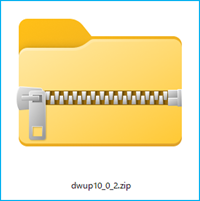
ダウンロードされたインストールファイル
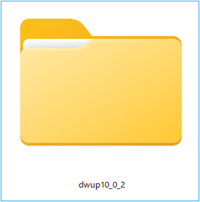
解凍されたフォルダー
解凍されたフォルダーをダブルクリックして開き、フォルダー中にある、「Setup.exe」をダブルクリックします。
- * ユーザーアカウント制御が表示された場合は、[はい]をクリックしてください。
[日本語]を選択し、[OK]をクリックします。
起動したセットアップウィザードで[次へ]をクリックします。
[インストール]をクリックして、アップデートを開始します。
[完了]をクリックし、セットアップウィザードを閉じます。
以下のメッセージが表示されましたら、アップデート処理は終了です。
DocuWorks 10を起動し、アップデートしたバージョンになっているか確認してください。
バージョン情報の確認は、DocuWorks Deskの[ヘルプ]メニューから[バージョン情報]から確認できます。
アップデート時のトラブルなど、よくあるお問い合わせと、その対処方法をまとめました。
参照したい項目をクリックしていただき、内容をご確認ください。
DocuWorksがインストールされていない環境で、アップデートを実行した可能性があります。
DocuWorksを新規インストールしていただき、その後、必要に応じてアップデートしてください。
新規インストール方法については、以下のページをご確認ください。
インストールされているDocuWorks のバージョンと、アップデートモジュールのバージョンが合っていない可能性があります。
お使いのDocuWorksのバージョンに適したモジュールを使用してください。
ご利用中のバージョンを確認する方法については、以下のページをご確認ください。
DocuWorks DeskやDocuWorks Viewer、およびDocuWorks関連ソフトウェアが起動したままの可能性があります。
アプリケーションを終了してから、[再試行]をクリックしてください。
Windowsの機能により、アプリの入手先をMicrosoft Storeのみに制限されています。
以下の手順で制限を解除することが可能です。
- * デバイスの保護に関わる設定のため、社内の管理者へご相談のうえ設定の変更を実施してください
- Windowsの[スタート]を右クリック>[アプリと機能]を選択する
- [アプリを入手する場所の選択]を[場所を選ばない]に設定する