























- 機能リストを表示した際、必要な機能を探すために何度もスクロールする必要があり、「使いにくい/分かりにくい」といった声をいただいておりました。
- [機能リストの編集]で任意選択した機能の上から順に、最大6つを一画面内に表示でき、スクロールの手間なく設定できます。
- よく使う機能を一画面内で設定したいユーザーが多い場合にお勧めの機能です。
- * [詳細設定] から機能リストを表示し、通常通りに詳細な設定をすることも可能です。

- コントローラーソフトウェアを最新バージョンにすることで利用可能になります。
- バージョンアップ後、機械管理者モードでホーム画面にアイコンを表示させてください。
- * ホーム画面に表示する設定方法
手順 : 機械管理者モード > 画面を長押し > [+] をタップ > 共通アプリ選択 > IDカードスキャン選択

- 従来、Mopria / AirPrint / Microsoft Universal Print から折りの設定をする際、二つ折り(複数枚まとめて)のみ指定可能でした。
- 今回、 二つ折り(複数枚まとめて) に加えて、二つ折り(一枚ずつ) / 内三つ折り / 外三つ折り / Z折りの設定も新たに追加されます。
| 設定項目 | 設定内容 |
|---|---|
| 自動 | 二つ折り(複数枚まとめて) |
| Half | 二つ折り(一枚ずつ) |
| レター折り | 内三つ折り |
| Z折り | 外三つ折り |
| Engineering Z | Z折り |

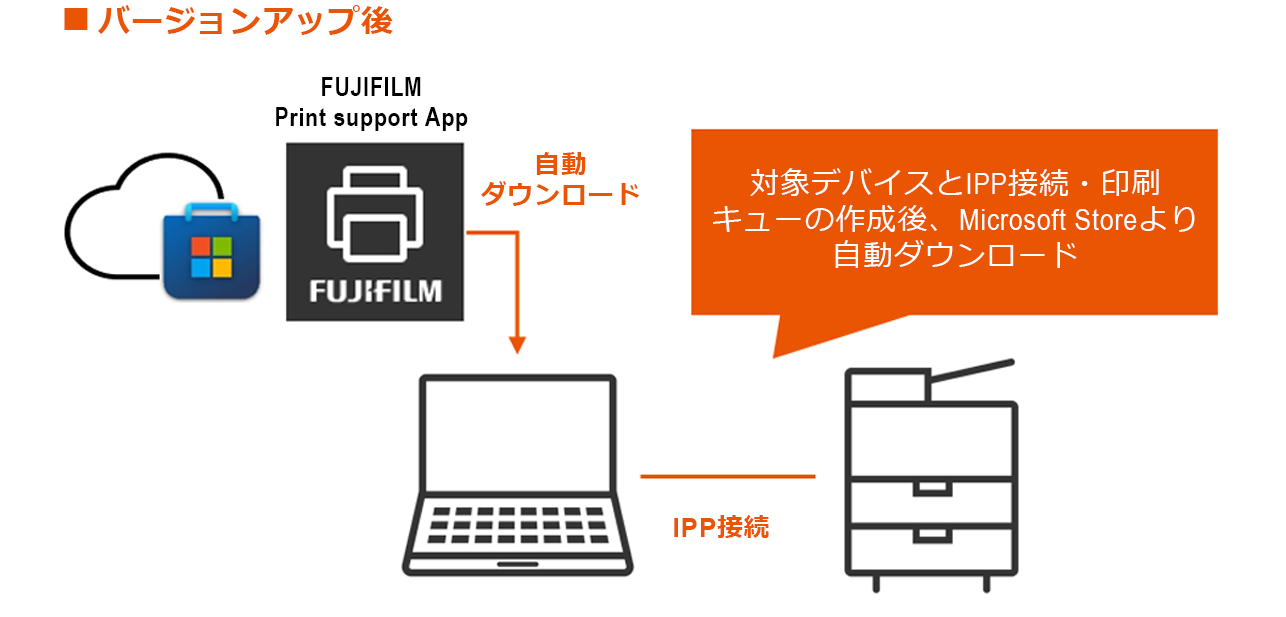
- セキュリティを強化するため、Microsoftの次世代ドライバーレス印刷アーキテクチャである Windows Ready Print をサポートし、将来を見据えた印刷環境をご提供します。
- FUJIFILM Print Support Appを用いると、Microsoft OS標準ドライバーで、弊社ドライバーの一部機能が利用可能になります。
- ART EXドライバーと似た操作性のため、弊社ドライバーを使い慣れたお客様でも操作に迷うことなく印刷設定いただくことが可能です。
- Microsoft Universal Printをすでに利用している場合、またはこれから利用し始める場合も本アプリは自動でインストールされます。
- * 2026年10月下旬提供開始

- 「標準モード」「セキュアオフィスモード」「プロテクトモード」の3つから選択することで、基本的なセキュリティー設定をまとめて行うことが可能になります。
- 細かくて、たくさんある設定を一括で設定できます。
| 設定項目 | 設定内容 |
|---|---|
| 標準モード | 工場出荷時は、デフォルトモード 一般的なオフィスに適した、標準的なセキュリティー設定です。 |
| セキュアオフィスモード | 機能を制限しない範囲で、よりセキュリティーを強化します。 イントラネット環境のあるオフィスに適した設定です。 |
| プロテクトモード | 一部の機能を制限し、情報漏えいや不正アクセスを防ぎます。 公共施設や学校など、不特定多数が使用する環境に適した設定です。 |
- * すべてのセキュリティー設定を完了できるものではありません。証明書設定や数値を入力する必要がある設定項目などは対象外です。

- SHA-1は長らくデジタル署名、証明書、セキュリティプロトコル(SSL/TLSなど)で使用されてきましたが、現在ではセキュリティの観点から脆弱性が指摘されており、SHA-2などのより安全なハッシュ関数への移行が推奨されています。
- セキュリティーレベルの設定において「高(推奨)」「低(互換性優先)」を選択できるようにしました。
「高(推奨)」を選択した場合は、SHA-1が利用できなくなります。

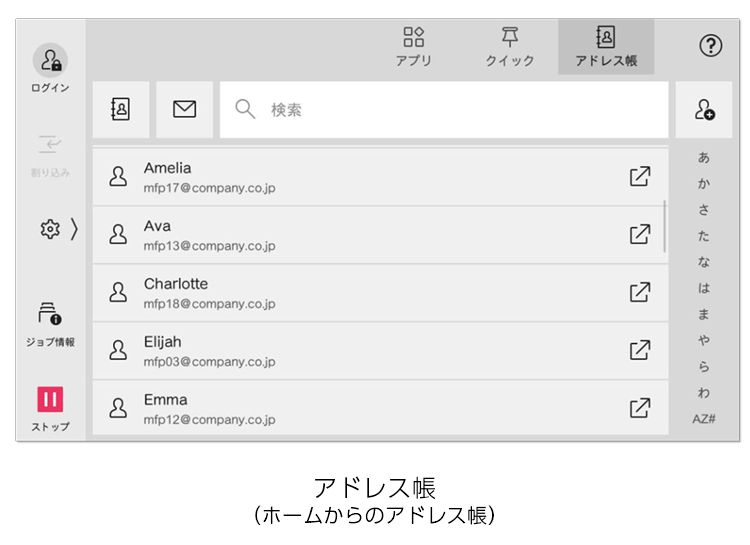
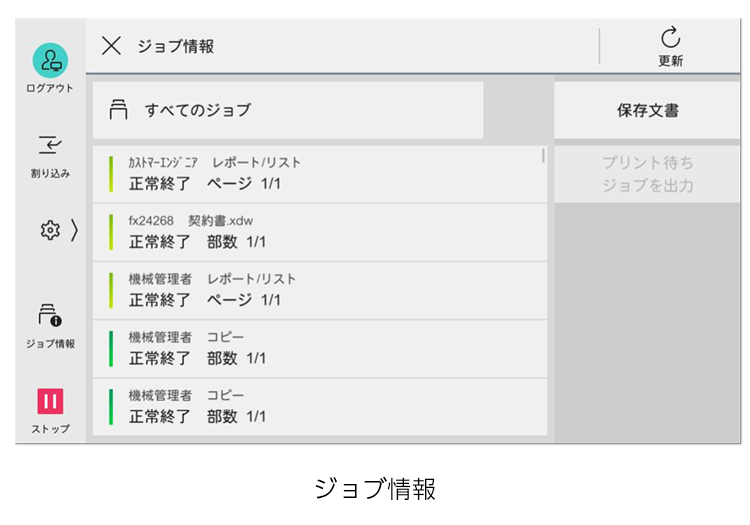
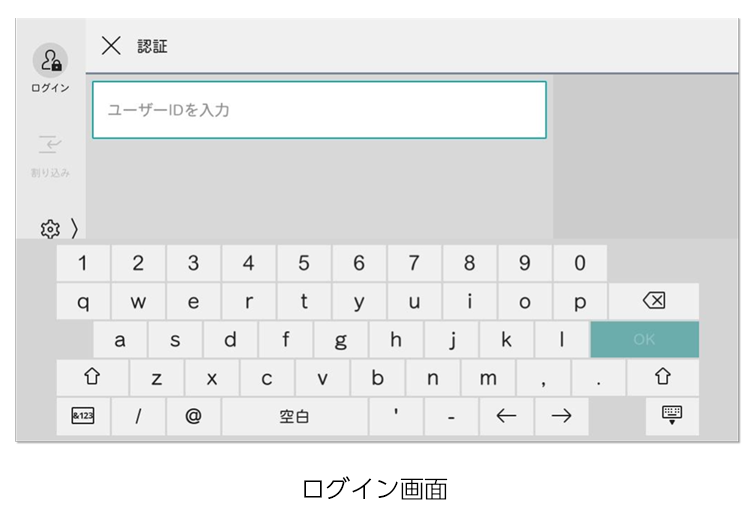
- 「プリントの1枚目出力が遅い」というお客様の声をいただいております。
- ユーザーが操作パネルを触ってしまうとプリントできない状態でした。
- 今回、いくつかの操作画面でユーザーが操作パネルを触っていても、プリント出力できるよう改善しました。
- 対象の操作パネルは以下になります。

- 従来、ダイレクトファクスドライバーの「本体の宛先表を参照する」機能は、本体認証時のみ利用可能でした。
- 外部認証でも複合機のアドレス帳を利用して、ファクス送信したいというお声に対応しました。
- 今回、複合機本体のコントローラーソフトウェアとダイレクトファクスドライバーをバージョンアップすることで、外部認証およびカスタム認証時でも「本体の宛先表を参照する」が利用可能となります。

- これまで操作パネルの色が黒を基調とした「ダーク」のみのご提供となっていました。一部のお客様から、「黒い画面が蛍光灯に反射して見づらい」「文字が読みにくい」などのお声をいただいていました。
- 今回、「ダーク」以外に「ライト」を準備しました。
- 機械管理者設定でどちらかを選択することが可能です。

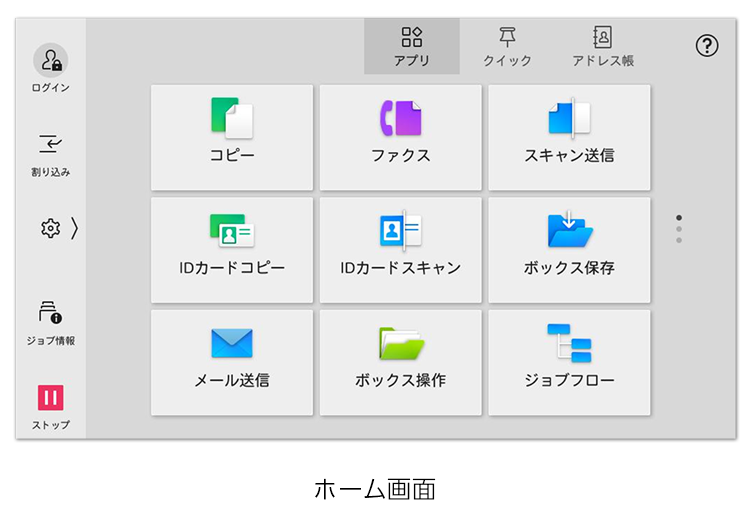
- ホーム画面のアイコンをつかんで配置変更する場合、同じページ内のみという制限があり、ページをまたぐことができませんでした。
- 「好きなページまで移動させたい」「スマートフォンのように移動させたい」といったお声に対応しました。
- 今回、アイコンをつかんだまま、ご要望のページまで移動させることが可能になりました。

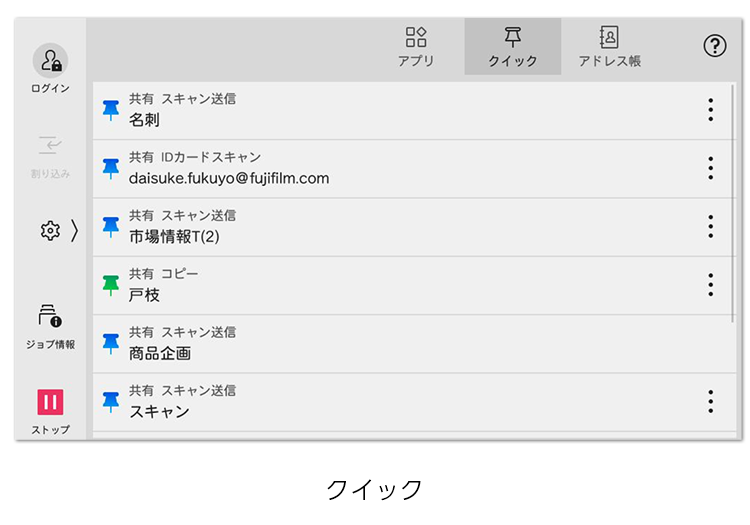
- 従来、ピン留めを使用する場合、クイック画面に切り替える必要があり、お客様から「操作が手間」「一覧表示だと使いにくい」というお声をいただいておりました。
- 今回、ピン留めをアイコンとして表示できるようになるため、クイック画面を開く手間なく、よく使う設定を直感的に選択し、ジョブ実行することができます。
- ホーム画面上で表示する位置やアイコンを、ご自由にカスタマイズいただくことも可能です。
- 表示用のアイコンは、機能を表すアイコン以外にも、記憶しやすいハート・花・星や、業界を表すネジ・聴診器・トラックなど、多様な種類をご用意しています。
- お客様の業務シーンや、ピン留めの利用用途に合ったアイコンをお選びいただけます。
- ダイレクトスタートに設定することも可能です。
- * ファクス、インターネットファクス、ボックス保存は、保存先/送信先/宛先を指定しても、「即時実行」は設定できません。
■ピン留めの使い方を動画で確認

- 従来、操作パネル上でメール送信先を手入力で設定する際、「.com」などよく使われる文字列も一文字ずつ入力する必要があり、入力に手間がかかっていました。
- 今回、ドットキーを長押しすると「.com」「.org」「.net」が選択肢として一覧表示されます。
- メールアドレスを全て手入力する手間が無くなり、メール送信先をより簡単に入力いただけます。

- お客様からファクス送信で番号入力する際、「数字が小さくて見にくい」、「押し間違えて誤送信しそう」といった声をいただいておりました。
- 今回、ファクスおよびIPファクスの番号入力画面で表示される、入力した番号とテンキーの数字を大きくし、見やすいフォントに改善しました。
- 宛先再入力/オンフック/チェーンダイヤル/アドレス帳登録/ジョブフロー登録などの入力した番号・テンキーも改善されます。

- ファクス / スキャン送信時の操作において、「最初に機能リストの設定を行ってから、宛先を設定したいという要望をいただいていました。
- 今回、初期表示画面に「機能リスト」を追加することで、アプリを開いたら最初に機能リスト画面が表示されるようになりました。
- 従来、ファクスやスキャンの初期表示画面を「アドレス帳」にしていた場合、宛先を指定したあと、宛先設定画面に戻ってくるため、わざわざ機能リストを開く必要がありました。
- 初期表示画面を「アドレス帳」にしているお客様から、「操作ステップが増えた」というお声をいただいていました。
- 今回、アドレス帳で宛先指定後、機能リストを表示するように改善しました。

- 7インチ / 5インチの操作パネルでは、ログイン画面で「数字の入力方法がわかりにくい」「キーボードの切り替えが面倒くさい」といったお声をいただいていました。
- 7インチ / 5インチ操作パネルでも10インチ同様に数字キーが表示されるようになります。ログインIDに数字を利用されているお客様は、キーボードの切り替えが不要になり迷うことなく操作可能となります。

- 「音の設定箇所が見つけにくい」というお声をいただいていました。
- 今回、設定箇所をお客様の目につきやすい箇所へ移動させ、 4ステップから3ステップとなり簡単に設定できるようになりました。
- 音の設定は機械管理者のみ変更できましたが、ユーザーも変更ができるようになりました。

- 複合機の切り替えやボックスの切り替え操作のステップが多く不便でした。
- ネットワークスキャナーユーティリティ3の最新バージョンでは、使い慣れたエクスプローラー形式の表示に変更し、複合機の切り替えやボックスの切り替え操作ステップを少なく簡単にしました。
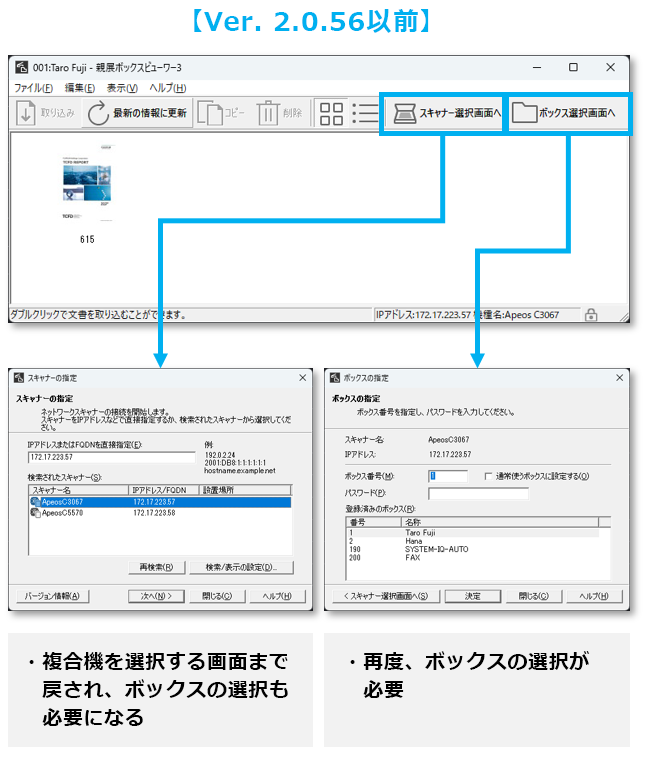
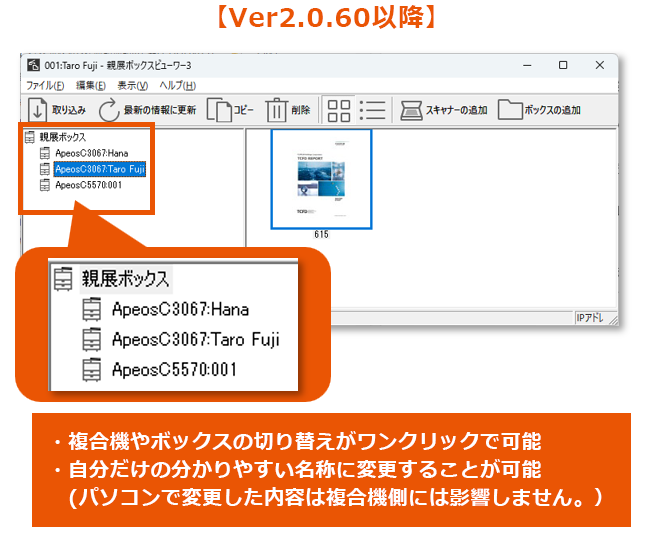
- * 本機能は、複合機本体のバージョンに依存しません。ネットワークスキャナーユーティリティ3のバージョンを最新にしていただくことで利用可能です。
| 機種名 | コントローラーソフトウェアのバージョン |
|---|---|
| ApeosPro C810 / C750 / C650 | 1.60.23 |
| Apeos C8180 / C7580 / C6580 | 1.60.23 |
| Apeos C7071 / C6571 / C5571 / C4571 / C3571 / C2571 | 1.60.25 |
| Apeos C7070 / C6570 / C5570 / C4570 / C3570 / C3070 / C2570 | 1.60.25 |
| Apeos C3067 | 1.60.23 |
| Apeos C3061 / C2561 / C2061 | 1.60.23 |
| Apeos C2360 / C2060 | 1.60.23 |
| Apeos C4030 / C3530 | 1.60.23 |
| Apeos C5240 | 1.60.23 |
| 機種名 | コントローラーソフトウェアのバージョン |
|---|---|
| Apeos 7580 / 6580 / 5580 | 1.60.23 |
| Apeos 4570 / 3570 | 1.60.23 |
| Apeos 3061 / 2561 / 2061 | 1.60.23 |
| Apeos 3060 / 2560 / 1860 | 1.60.23 |
| Apeos 5330 | 1.60.23 |
| Apeos 6340 | 1.60.23 |
| 機種名 | コントローラーソフトウェアのバージョン |
|---|---|
| ApeosPrint C5570 / C4570 | 1.60.23 |
| ApeosPrint C4030 / C3530 | 1.60.23 |
| ApeosPrint C5240 | 1.60.23 |
| ApeosPrint 4830 | 1.60.23 |
| ApeosPrint 6340 | 1.60.23 |
| ApeosPrint 4560 S / 3960 S / 3360 S | 1.60.23 |
EP-BBをご利用中のお客様は、コントローラーソフトウェアを以下の簡単な手順で、お客様ご自身でバージョンアップしていただくことが可能です。
手順 : 機械管理者ログイン > 歯車マーク > 設定 > 保守 > ソフトウェアバージョンアップ > 画面の表示に従い操作
コントローラーソフトウェアのバージョンは、操作パネルでご確認いただけます。
手順 : 歯車マーク > 機械確認(メーター確認) > 詳細情報 > ソフトウェアバージョン > Controller ROM