






















登録日:2021年4月22日
最終更新日:2026年8月21日
ID:CCFAQ0017
027-589エラーは、複合機のアドレス帳(宛先表)に登録されているパスワードが間違っている状態で複数回スキャンをすることで、転送先パソコンのユーザーがロックされてしまったときに表示されます。
一定時間(約30分)経過すると自動解除、もしくは管理者がロックアウト機能を解除した後、正しいログインパスワードでスキャンしてください。
ロックが掛かっているユーザー名を確認します。
ご利用の機種を選択して、操作を進めてください。
- ホーム画面で[アドレス帳]をタップします。
- 対象のスキャンの宛先をタップします。
- SMB欄をタップします。
- 登録されている「ユーザー名」を確認します。
- ホーム画面で[アドレス帳]をタップします。
- 対象のスキャンの宛先をタップします。
- SMB欄の[設定]をタップします。
- 登録されている「ユーザー名」を確認します。
- ホーム画面の[登録/変更]をタップします。
- [宛先表登録(短縮宛先登録)]をタップします。
- 対象のスキャンの宛先をタップします。
- 登録されている「ユーザー名」を確認します。
スキャンデータの保存先フォルダを確認します。まずは、共有サーバー宛か以下手順で確認します。
ファイルの保存先が共有サーバーか確認する
共有サーバーでユーザーがロックされており、使用できない状態になっています。
- 管理者にユーザーのロック解除を依頼してください。
- 最近ログインパスワードを変更された場合は手順5の「5.複合機のアドレス帳(宛先)に登録されているパスワードの再入力(修正)を行う」の方法で宛先表のパスワードの修正を行ってください。
以下のコンテンツで、複合機に登録されている「ユーザー名」と合致しているか確認できます。
ユーザー名が合致している場合、手順「3.ユーザーの種別に対処を行う」に進みます。
ユーザー名が合致していない場合、手順「4.ローカルユーザーのロックを解除する」に進みます。
コントロールパネルから[ユーザーアカウント]>[ユーザーアカウント]と進みます。
コントロールパネルを表示する
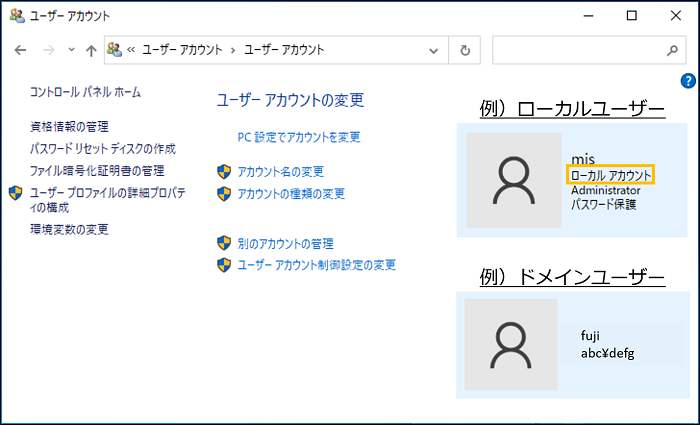
- 社内システムで管理されているユーザーのため、システム管理部門に対象ユーザーのロック解除を依頼してください。
- 最近ログインパスワードを変更された場合は手順5の「5.複合機のアドレス帳(宛先)に登録されているパスワードの再入力(修正)を行う」の方法で宛先表のパスワードの修正を行ってください。
- 手順4の「4.ローカルユーザーのロックを解除する」に進みます。
システム管理者にご相談するか、以下の手順をご参考ください。
管理者権限のあるユーザーでパソコンにログインし、ロックアウトの解除、宛先表の修正を行ってください。
- スタートボタンを右クリックし、[コンピューターの管理]をクリックします。
- 左側のツリーの[ユーザー]から、対象のユーザーを右クリックします。コンテキストメニューで[プロパティ]をクリックします。
「ローカルユーザーとグループ」の表示がない場合は、下記設定でのロックアウト解除操作ができません。
その場合、ロックアウト時間30分を目途に自動解除をお待ちいただき、アドレス帳(宛先表)に正しいパスワードをご登録ください。
- [アカウントのロックアウト]のチェックをはずし、[OK]をクリックします。
[アカウントのロックアウト]のチェックがはずせない場合、管理者権限のあるアカウントでログインし直してください。
パスワードロック解除後、複合機に登録されているアドレス帳(宛先)のパスワードを再入力(修正)を行う必要がございます。
ご利用の機種を選択して、操作を進めてください。
- ホーム画面で[アドレス帳]をタップします。
- 対象のスキャンの宛先をタップします。
- 右上の[編集]をタップします。
- SMB欄をタップします。
- [パスワード]をタップします。
- パスワードを再入力し[OK]をタップします。
- 保存先設定(SMB)画面で[OK]をタップします。
- 編集画面も[OK]をタップします。
- 設定は以上です。
スキャンできるかお試しください。
- ホーム画面で[アドレス帳]をタップします。
- 対象のスキャンの宛先をタップします。
- 右上の[編集]をタップします。
- SMB欄の[設定]をタップします。
- [パスワード]をタップします。
- パスワードを再入力し[OK]をタップします。
- 連絡先を編集画面で[OK]をタップします。
- 設定は以上です。
スキャンできるかお試しください。
- ホーム画面の[登録/変更]をタップします。
- [宛先表登録(短縮宛先登録)]をタップします。
- 対象のスキャンの宛先をタップします。
- [パスワード]をタップします。
- パスワードを再入力し[決定]をタップします。
- 右上の[OK]を2回タップします。
- 右上の[×]をタップします。
- 設定は以上です。
スキャンできるかお試しください。