






















登録日:2021年8月26日
最終更新日:2026年1月6日
ID:CCFAQ0069
複合機に登録されている宛先情報を使用して、パソコンからダイレクトファクスを行う方法を説明します。
宛先の参照方法は、大きく2つあります
本体に登録している宛先を参照できない場合は、ファクス宛先表ツールを使用することで、インターネットサービスからダウンロード(エクスポート)した宛先を保存して、ダイレクトファクスの宛先表として参照できます。
- *1 Apeos ApeosPort ApeosPort-VII / DocuCentre-VII ApeosPort-VI / DocuCentre-VIの機種が対象です。
ご利用の機種を選択し宛先のダウンロード方法をご確認ください
- アドレス帳をエクスポートします。
- エクスポートしたアドレス帳ファイルを編集したあと、編集したアドレス帳ファイルをインターネットサービスでインポートできます。
詳しくは、「アドレス帳をインポートする」を参照してください。
- 次の手順、「2.宛先表(fxt2)ファイルを作成する」に進みます。
- CentreWare Internet Servicesを起動します。
- [アドレス帳]>[詳細設定]>[アドレス帳のエクスポート]の順で選択します。
- 確認画面が表示されたら、[はい(エクスポートする)]を選択し、任意の場所にファイルをダウンロードします。
- 次の手順、「2.宛先表(fxt2)ファイルを作成する」に進みます。
- CentreWare Internet Servicesを起動します。
- [宛先表]>[データのエクスポート]の順で選択します。
- ログイン画面が表示されたら、ユーザー名(機械管理者ID)とパスワードを入力してログインします。
- ログインできたら、[エクスポートする]を選択し、任意の場所にファイルをダウンロードします。
- 次の手順、「2.宛先表(fxt2)ファイルを作成する」に進みます。
- CentreWare Internet Servicesを起動します。
- [プロパティ]タブを選択し、ログイン画面が表示されたら、ユーザー名(機械管理者ID)とパスワードを入力してログインします。
- プロパティ画面で、[サービス設定]>[Fax]>[宛先表]の順で選択します。
- 一括取り出し欄の[CSVフォーマットで取り出す]を選択し、任意の場所にファイルをダウンロードします。
- 次の手順、「2.宛先表(fxt2)ファイルを作成する」に進みます。
- [スタート]>[すべて]をクリックし、すべてのアプリを表示します。
- [FUJIFILM]>[ファクス宛先表ツール]の順で、ファクス宛先表ツールを起動します。
- [ファイル]>[読み込み]>[InternetService宛先表CSVファイル]を選択します。
- 保存したCSVファイルを選択し、[開く]をクリックします。
- 警告や確認画面は、[はい]もしくは[OK]をクリックし閉じます。
![警告や確認画面は、[はい]もしくは[OK]で閉じる](https://asset-fb.fujifilm.com/www/fb/files/2025-11/0269f8d3048c0ffd9cce96f77c72007b/pic_ccfaq0069_013.png)
- ファクス宛先表ツール上に宛先情報が表示されます。
- [ファイル]>[名前を付けて保存]を選択します。
- 保存場所とファイル名を指定して[保存]をクリックしてください。
- fxt2ファイルの場所移動や名前変更をすると、ファクスドライバーでの再設定が必要になります。
名前と保存場所は事前に決めておいてください。 - 保存される宛先表ファイルの拡張子は、「.fxt2」となります。
ご利用の機種を選択し、操作方法を確認ください。
宛先表(fxt2)ファイルを参照して送信先を指定する方法と、複合機本体の宛先表を参照して送信先を指定する方法があります。
- 印刷設定画面で[宛先表から追加]をクリックします。
[前回参照先を使用]にチェックを付けると、前回時に選んだ宛先表が参照されるため、次の手順の[宛先表の選択]画面は表示されません。
- [宛先表ファイルを参照する]を選択して、[参照]をクリックします。
本機に登録されているアドレス帳データを直接参照して、送信先に指定したい場合は、[本体の宛先表を参照する]を選択して、[OK]をクリックしてください。
- 先ほど保存した宛先表(fxt2)ファイルを選択し、[開く]をクリックします。
- [OK]をクリックします。
- 宛先を選択して[宛先へ追加]を選択すると、送信先に指定できます。
- ファクスドライバーのプロパティ画面の[初期設定]タブで、[認証情報の設定]を[ジョブごとに認証の入力画面を表示する]に設定した場合、本機能は利用できません。本機能を利用するには、[常に同じ認証情報を使用する]を選んでください。
- 本機のアドレス帳に登録されている連絡先に、[送信画質]と[時刻指定]が設定されていても、ダイレクトファクスで使用するときは、無視されます。ファクスドライバーの[送信画質]および[時刻を指定して送信する]の設定が適用されますのでご注意ください。
- 本機能を利用する場合は、本機のアドレス帳に登録されている連絡先に、[送信シート]>[添付する]を設定しないでください。ファクスドライバーの[送信シートを付ける]設定と指示が重複すると、二重に送信シートが送付されてしまいます。本体アドレス帳の連絡先に送信シートが添付されているかどうかは、[連絡先リスト]で確認できます。[歯車アイコン(設定)]>[機械確認(メーター確認)]>[レポート/リストの出力]>[ファクス設定]>[連絡先リスト]から連絡先リストをプリントしてください。
- 本機を共有プリンターとして利用している場合など、ダイレクトファクス指示をするパソコンと本機が直接通信できない場合は、本機能を利用できません。本機の運用環境については、機械管理者にお問い合わせください。
- 本機能を利用する前に、SOAP通信が有効であることを確認してください。ホーム画面の[ 歯車アイコン(設定)]>[設定]>[ネットワーク設定]>[ポート設定]>[SOAP]で確認できます。
- 本機の認証方式が[本体認証/集計]の場合、あらかじめファクスドライバーに認証情報を設定しておく必要があります。詳しくは、ファクスドライバーのヘルプを参照してください。
- 印刷設定画面で[宛先表から追加]をクリックします。
[前回参照先を使用]にチェックを付けると、前回時に選んだ宛先表が参照されるため、次の手順の[宛先表の選択]画面は表示されません。
- [本体の宛先表を参照する]を選択して、[OK]をクリックします。
- 宛先を選択して[宛先へ追加]を選択すると、送信先に指定できます。
- 印刷設定画面で[参照]ボタンを選択します。
- 先ほど保存した宛先表(fxt2)ファイルを選択し、[開く]を選択します。
- [宛先表を参照して追加]を選択します。
- 宛先を選択して[宛先へ追加]を選択すると、送信先に指定できます。
Microsoft Excel(以降Excelと表記します)で作成されたアドレスデータを、「ファクス宛先表ツール」に読み込み、ダイレクトファクス用の宛先表として利用します。
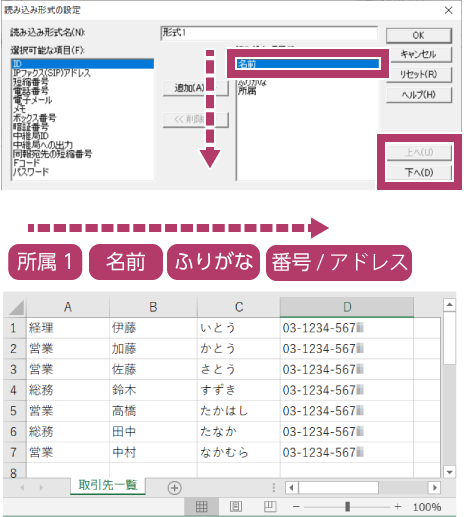
A列を[所属1]、B列を[名前]、C列を[ふりがな]、D列を[番号/アドレス]に読み込む設定を例に説明します。
- 宛先表のExcelをCSV形式で保存します(ファイルの種類は[CSV UTF-8(コンマ区切り)(*.CSV)])。
- ファクス宛先表ツールの[ファイル]>[環境設定]>[CSV読み込み項目]に移動し、[CSV読み込み項目の設定]画面で[新規登録]をクリックします。
- 読み込む項目を追加後、[読み込み形式名]を入力し、[OK]をクリックします。
CSVファイルのデータ項目を左の[選択可能な項目]から選択し、[追加]ボタンをクリックして、右の[読み込む項目]に移動させます。
項目の順番をCSVファイルのデータの順番と一致させるように、「上へ」/「下へ」ボタンで調整してください。
- [ファイル]>[読み込み]から、登録した読み込み形式名を選択します。
保存したCSVファイルを指定し、[開く]をクリックします。
- ファクス宛先表ツールに、宛先情報が表示されます。
表示順を変更する場合は、[表示]>[表示項目の設定]から設定できます。
- [ファイル]>[名前を付けて保存]を選択します。
- 保存場所とファイル名を指定して[保存]をクリックします。
- fxt2ファイルの場所移動や名前変更をすると、ファクスドライバーでの再設定が必要になります。
名前と保存場所は先に決めておいてください。 - 保存される宛先表ファイルの拡張子は、「.fxt2」となります。