






















登録日: 2023年7月31日
最終更新日: 2026年7月16日
ID:CCFAQ0070
プリンタードライバーの設定で、両面印刷・片面印刷を切り替える方法を説明します。
2020年6月1日より、経済産業省が運営する日米政府間協定に基づくOA機器の省エネ基準である「国際エネルギースタープログラム」が改正されたことに伴い、当社プリンタードライバーの初期設定が両面印刷となりました。
初期設定を片面に設定したい場合は、本手順の 2.プリントの初期設定を変更する で変更できます。
- * ここでは以下の利用環境の場合を例に説明します。そのほかの環境では操作が異なる場合がございます。
機種:Apeos C7070、パソコン:Windows 11、Microsoft Excel
アプリケーションからプリント時に都度設定を変更する方法を説明します。
- ファイルメニューから印刷を開き、該当のプリンターが選択されているのを確認してから、プリンターのプロパティを開きます。
- 両面設定を変更します。
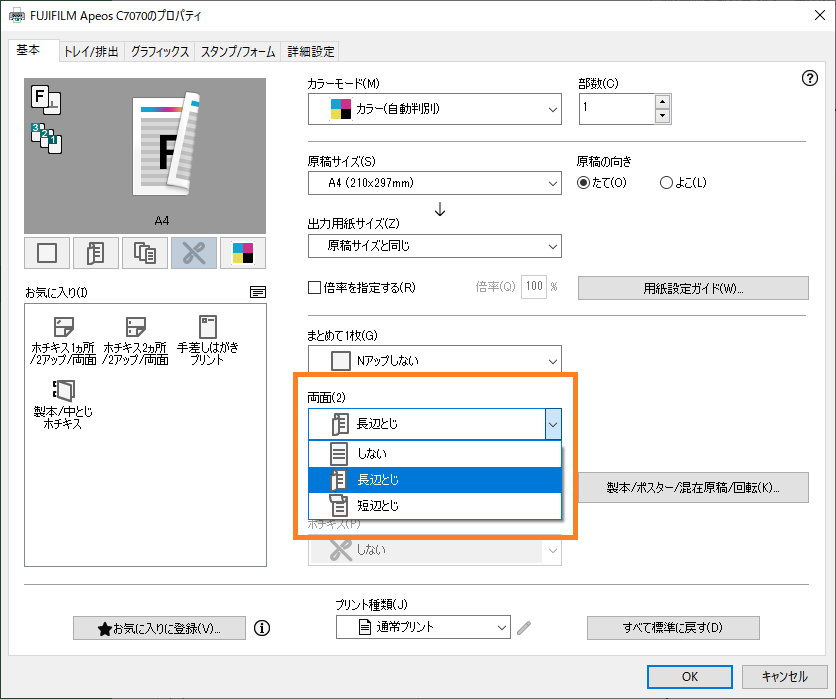
印刷設定の画面が上記と異なる場合、インストールされているドライバーが当社提供のART EXドライバーではない可能性があります。
インストールされているドライバーのご確認をお願いいたします。
インストールされているドライバーを確認する Windows 11
- 設定後、[OK]をクリックします。
以上で手順は完了です。
プリンタードライバーの初期値を変更する方法を説明します。
初期設定を変更すると、アプリケーションから開いたときに都度両面設定をする必要がなくなります。
- [プリンターのプロパティ]を表示する
プリンターのプロパティを表示する
- プリンターのプロパティ画面が表示されます。
- [基本設定]をクリックします。
- 印刷設定画面が開きます。
「基本」タブの「両面」を設定します。
印刷設定の画面が上記と異なる場合、インストールされているドライバーが当社提供のART EXドライバーではない可能性があります。
インストールされているドライバーのご確認をお願いいたします。
インストールされているドライバーを確認する Windows 11
| アイコン | 設定内容 |
|---|---|
 |
しない 両面プリントをしません。 |
 |
長辺とじ 用紙の長辺を軸に、おもて面とうら面の上方向が一致するように両面プリントします。 |
 |
短辺とじ 用紙の短辺を軸に、おもて面とうら面の上方向が一致するように両面プリントします。 |
- 設定後、[OK]をクリックします。ここで設定した値が、プリントするときの両面/片面印刷初期値になります。
以上で、設定は終了です。