






















登録日:2022年1月24日
最終更新日:2025年7月28日
ID:CCFAQ0093
スキャナーPC保存(SMB送信)は、Windowsのセキュリティ強化(脆弱性対応)や複合機の仕様により、利用できない場合があります。本ページでは、SMBv2をサポートしていない機種について、パソコン側の設定状況の確認方法および対応手順について説明します。
そのほかの機種をご利用の場合は、以下のコンテンツをご確認ください。
- ApeosPort IV
- ApeosPort III
- ApeosPort II
- DocuCentre IV
- DocuCentre III
- DocuCentre II
- D110
- D95
- Able 1407 λ
- DocuColor 1450 GA
- Color C75 Press
- DocuColor 5656 P*1
- * 1DocuColor 5656 PNはSMBv2対応のため、本手順は不要です。
SMBv2をサポートしていない機種では、SMBv1を利用して通信を行います。ご利用のPCのSMBv1が無効の場合、SMBプロトコルを使ったファイル送信はできません。「StateがDisableの場合:SMBv1が無効です」をご参照の上、代替手段をご検討ください。
SMBv2をサポートしている商品はコンピューター側のSMBv1を無効に設定されても影響はありません
ターミナルで「 WindowsOptionalFeature 」コマンドを利用し、スキャナーPC保存が利用できるかどうかを確認します。
Get-WindowsOptionalFeature –Online –FeatureName SMB1Protocol-server
- スタートボタンを右クリックし、ターミナル(管理者)を選択します。
- ユーザーアカウント制御の画面が表示された場合には「はい」を選択します。
- ターミナル(Windows Power Shell)が起動します。
- ターミナルで利用するコマンドを入力します。
- 以下の行(コマンド文)を選択してコピーします。
Get-WindowsOptionalFeature –Online –FeatureName SMB1Protocol-server
- ターミナルのウィンドウの上で右クリックし、コマンドをペーストします。
- 以下の行(コマンド文)を選択してコピーします。
- Enterキーを押すと、以下の画面が表示されます。
「State」が、「Enabled」か「Disable」のどちらの表示になっているか確認します。
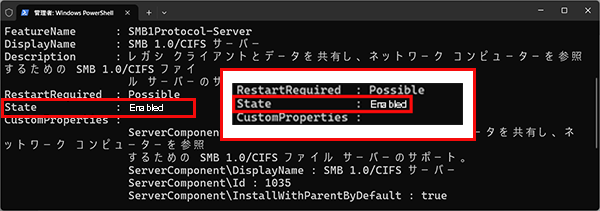
「State」に「Enabled」が表示されている
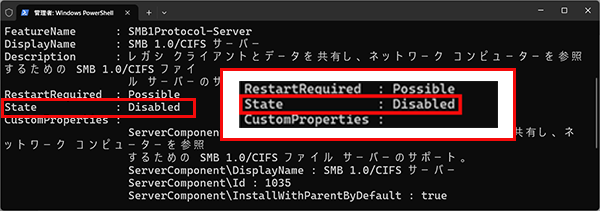
「State」に「Disable」が表示されている
スキャナーPC保存が利用できるよう設定されています。
別の要因が考えられるため、以下をご確認ください。
スキャナーPC保存はご利用いただけません。
代替手段として、親展ボックスを利用する方法をお勧めいたします。以下のコンテンツをご参照ください。