






















登録日:2025年4月25日
最終更新日:2025年4月25日
ID:CCFAQ0094
リモート操作パネルとは、パソコンのWebブラウザーからアクセスできる「インターネットサービス」を使って、複合機の操作パネルにアクセスできる機能です。機械管理者が、遠隔地から複合機の設定や管理を行うことができます。
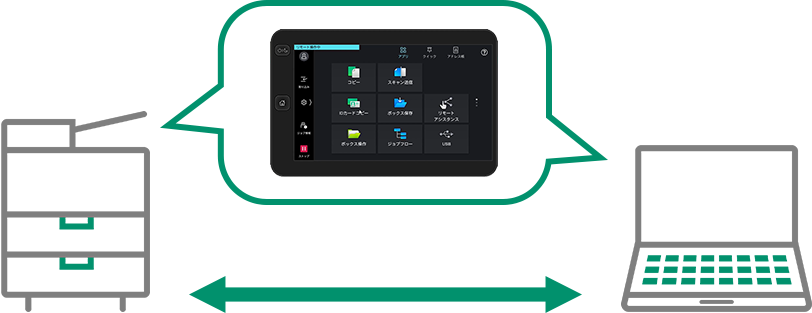
パソコンから複合機の操作パネルにアクセスできます。
- * ここでは以下の利用環境の場合を例に説明します。そのほかの環境・商品によっては一部表示や操作が異なる場合があります。
機種:Apeos C3067
リモート操作パネルを起動中、複合機の操作パネルは操作できません。
また、ユーザーが複合機を操作中は、リモート操作パネルを起動できません。
- パソコンのブラウザーで、インターネットサービスを開きます。
- 機械管理者モードにログインします。
機械管理者IDとパスワードがわからないときは、以下をご確認いただき、当社担当窓口までお問い合わせください。
- [ホーム]タブの下部の[クイックリンク]にある、[リモート操作パネル]をクリックします。
クイックリンクにリモート操作パネルが表示されない場合は、複合機のリモート操作パネルが「有効」に設定されていない可能性があります。
リモート操作パネルを有効・無効に設定する方法 を参照し、「有効」に設定されているか確認してください。
- [リモート操作パネル]のポップアップウィンドウが表示されます。
リモート操作パネルで行う操作を複合機で表示したい場合は、[本体の操作パネルに操作中画面を表示する]にチェックを入れて[OK]をクリックします。操作を表示させない場合は、チェックを入れずに[OK]をクリックします。
- 「本体の操作パネルに操作中の画面を表示する」にチェックを入れた場合
- 本体の操作パネルの左上に「リモート操作中」と表示されます。
- リモート操作パネルで操作している内容が操作パネルに表示されます。
本体の操作パネルで状況を確認したい場合は、チェックを入れた状態でリモート操作パネルを起動してください。 - パスワードが必要な操作(認証ログインやボックスのパスワード入力など)の際は、操作内容の詳細は表示されず、メッセージのみが出ます。
- 「本体の操作パネルに操作中の画面を表示する」にチェックを入れなかった場合
- 本体の操作パネルには以下のメッセージが表示されます。
「リモート操作中のため使用できません。電源を切らずに、そのままお待ちください」
- 本体の操作パネルには以下のメッセージが表示されます。
この機能が対応している機種とバージョンについては、以下をご確認ください。
- リモート操作パネルが立ち上がり、複合機の操作パネルに接続されます。
パソコンから操作パネルをリモートで操作できる状態になります。
- ウィンドウを閉じると、接続が切れます。
また、次の場合にも自動的に接続が切断されます。- 本体が節電モードへ移行した場合
- リモート操作パネルを一定時間操作しなかった場合
リモート操作パネルを有効・無効にする方法を説明します。
複合機の操作パネルとインターネットサービスから設定が可能です。
- 複合機の本体操作パネルから機械管理者モードにログインします。
- ホーム画面で[歯車アイコン]をタップします。
- [設定]をタップします。
- [ネットワーク設定]をタップします。
- [セキュリティー設定]をタップします。
- [リモート操作パネル]を確認します。
「有効」に設定されていると、リモート操作パネルは使用できる状態です。
- [リモート操作パネル]をタップすると、「有効」と「無効」の設定ができます。
リモート操作パネルを使用できないように設定する場合は、「無効」を選択し、[OK]をタップしてください。
- ホームボタンを押してホーム画面に戻ります。画面左上の認証エリアをタップして機械管理者モードを終了してください。
- パソコンのブラウザーで、インターネットサービスを開きます。
- 機械管理者モードにログインします。
機械管理者IDとパスワードがわからないときは、以下をご確認いただき、当社担当窓口までお問い合わせください。
- [システム]タブをクリックします。
- [セキュリティー設定]をクリックします。
- [リモート操作パネル]をクリックします。
- [有効]のスイッチを切り替え、リモート操作パネルの「有効」「無効」を設定できます。
[保存]をクリックすると、設定が保存されます。
- リモート操作パネルの設定項目をご確認いただき、設定変更が正しく反映されていることを確認してください。
リモート操作パネルは、2024年12月公開 バージョンアップしました。最新のバージョン情報と対象機種は以下をご確認ください。