登録日:2025年8月4日
最終更新日:2025年8月4日
ID:CCFAQ0151
複数枚の原稿を縮小して、1枚の用紙にまとめてコピーするには、[まとめて1枚(Nアップ)]の機能を使用します。この機能を使用すると、2枚、4 枚、8 枚の原稿を1 枚にまとめてコピーすることができます。
このコンテンツでは、まとめて1枚(Nアップ)の設定方法や注意点について説明します。
- * ここでは以下の利用環境の場合を例に説明します。そのほかの環境・商品によっては一部表示や操作が異なる場合があります。
機種:Apeos C7070シリーズ
- 原稿をセットし、ホーム画面の[コピー]をタップします。
- 機能リストの[まとめて1枚(Nアップ)]をタップします。
- [その他の設定]をタップします。
- [2枚→1枚]、[4枚→1枚]、[8枚→1枚]のいずれかを選びます。
コピーの際のまとめて1枚(Nup)の上限は8アップです。
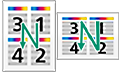
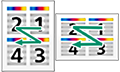
- [レイアウト順序]をタップします。
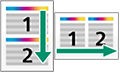
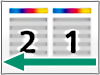
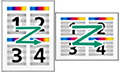
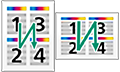
- 画面右側に表示されている図を参照し、希望のレイアウトを選択してください。
[戻るアイコン]をタップし、機能リストに戻ります。
- 「関連機能」の[原稿セット向き]をタップし、セットした原稿の向きとあわせて設定します。
[戻るアイコン]をタップして、機能リストに戻ります。
- 機能リストの[用紙選択]をタップして、トレイを選択します。
[用紙選択]は、[自動]ではなく、仕上がり希望サイズが入った用紙トレイを選択してください。
[自動]のままコピーを実施すると、意図しないサイズでコピーされる場合があります。
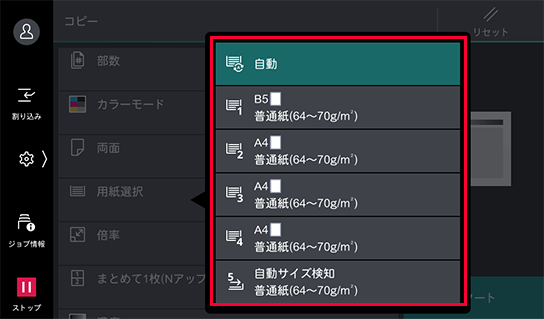
- [まとめて1枚(Nアップ)]を設定したが、希望の用紙サイズにコピーできない場合や、常に決まったトレイの用紙で出力したい、用紙トレイの選択を都度したくない場合などは、「3.まとめて1枚(Nアップ)でコピーする際の用紙トレイの選択について(希望のサイズでコピーされない場合)」を参照してください。
- 機能リストの[倍率]をタップし、[自動]になっていることを確認します。
任意の倍率を選択すると、画像が欠けることがあります。
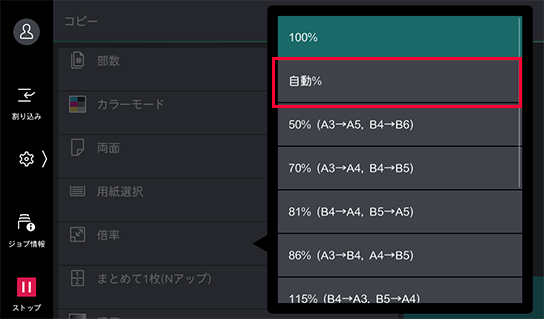
- [まとめて1枚(Nアップ)]を選択すると、自動的に[倍率]の[自動]が選択され、選択した用紙に画像が収まるようにコピーされます。
- [スタート]をタップします。
原稿サイズが非定型サイズの場合は、原稿が非定形サイズの場合を参照してください。
- 機能リストの[原稿サイズ]をタップします。
- [自動/定形サイズ]をタップします。
- [非定形サイズ]をタップします。
- [X:よこ]と[Y:たて]を入力して、[スタート]タップします。
[まとめて1枚(Nアップ)]は他の機能と組み合わせてコピーできます。
注意が必要な組み合わせについて説明します。
| 組み合わせの際注意が必要な機能 | 注意事項 |
|---|---|
| コピー位置 | まとめられた原稿全体に対して移動が実行されます。 そのため、原稿の画像サイズによっては、画像が欠けることがあります。 |
| わく消し | まとめる原稿に対してそれぞれ、わく消しが実行されます。 |
| ミックスサイズ原稿送り | サイズ混在原稿を読み込むと、まとめて1枚(Nアップ)設定の[用紙選択]で指定した用紙サイズに統一してコピーされます。 |
[まとめて1枚(Nアップ)]を選択すると、用紙トレイの「自動」選択は解除され、[自動解除時のトレイ]で設定されているトレイの用紙でコピーされます。
そのため、[用紙選択]で用紙(トレイ)を選択しないと、意図しないサイズでコピーされる場合があります。
[まとめて1枚(Nアップ)]を設定したが、希望の用紙サイズにコピーできない場合や、常に決まったトレイの用紙で出力したい、用紙トレイの選択を都度したくない場合などは、[自動解除時のトレイ]の設定を変更してください。
[自動解除時のトレイ]とは、[用紙選択](トレイ選択)の[自動]が解除されたときに選択されるトレイを設定します。
- 機械管理者モードにログインします。
- ホーム画面で[歯車アイコン]をタップします。
- 表示されたメニューから[設定]をタップします。
- [アプリ設定]をタップします。
- [コピー設定]をタップします
- [コピー動作制御]をタップします。
- [自動解除時のトレイ]をタップします。
- 出力したいトレイを選択します。
- 操作が完了したら、ホームボタンを押してホーム画面に戻ります。
認証情報の表示エリアをタップし、機械管理者モードをログアウトします。
| Nアップ | レイアウト | |||
|---|---|---|---|---|
| 2アップの場合 |
上→下/左→右
|
右→左
|
||
| 4アップの場合 8アップの場合 |
左上→右
|
左上→下
|
右上→下
|
右上→左
|