






















登録日:2025年12月19日
最終更新日:2025年12月19日
ID:CCFAQ0269
ボックス内の選択した文書をプレビュー表示して内容を確認、または文書の削除やプリントする方法について説明します。
- * ここでは以下の利用環境の場合を例に説明します。そのほかの環境・商品によっては一部表示や操作が異なる場合があります。
機種:Apeos C7070/C6570/C5570/4570/3570/3070/2570
- ホーム画面の[ボックス操作]をタップします。
- 該当のボックスをタップします。
ここでは、ボックス001を選択した場合を例に説明します。
- ジョブフローが関連づけられているボックスには[ ]アイコンが表示されます。自動実行が設定されているボックスには[ ]アイコンが表示されます。
- ボックスにパスワードが設定されている場合、ボックスをタップすると以下の画面が表示されます。パスワードを入力し[OK]をタップします。
- プリントする文書をタップし、[プリントする]をタップします。(プリント対象文書にチェックマークが付きます。)
-
- ボックスに保存されているすべての文書プリントする場合は、[すべて選択]をタップします。
- 複数の文書をプリントする場合は、チェックマークを付けた順にプリントします。
- 文書内の特定のページを指定してプリントすることはできません。
- 必要に応じて各機能を設定し、[スタート]をタップします。
- [はい(プリントする)]をタップします。
- プリント完了画面が表示された後、しばらくするとボックスの画面に戻るので、閉じる[バツ印]をタップします。
- <ホーム>ボタンを押して、ホーム画面に戻ります。
以上で、手順は終了です。
一度削除した文書は復活できません。削除する場合、再度不要かどうか確認の上、削除します。
- ホーム画面の[ボックス操作]をタップします。
- 該当のボックスをタップします。
ここでは、ボックス001を選択した場合を例に説明します。
- ジョブフローが関連づけられているボックスには[ ]アイコンが表示されます。自動実行が設定されているボックスには[ ]アイコンが表示されます。
- ボックスにパスワードが設定されている場合、ボックスをタップすると以下の画面が表示されます。パスワードを入力し[OK]をタップします。
- 削除する文書をタップし、[削除]をタップします。 (削除対象文書にチェックマークが付きます。)
ボックスに保存されているすべての文書を削除する場合は、[すべて選択]をタップします。
- [はい(削除する)]をタップします。
- ボックス画面に戻るので、文書が削除されたことを確認し、閉じる[バツ印]ボタンをタップします。
- <ホーム>ボタンを押して、ホーム画面に戻ります。
以上で、手順は終了です。
ボックスの画面は、「サムネイル表示」(初期表示)と「リスト表示」があり、切り替えができます。各項目の詳細は下表を参照してください。
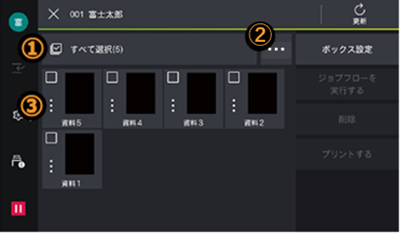
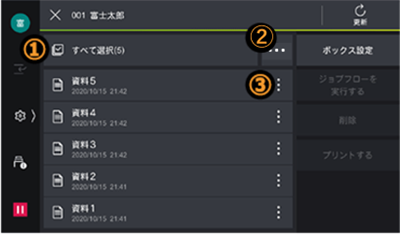
| 項目 | 詳細 |
|---|---|
① |
ボックス内の文書をすべて選択/すべて未選択にします |
②[すべて選択]の右隣にある |
|
③文書内にある |
|
| ボックス設定 | ボックス設定(変更/削除)やジョブフローの関連付けの設定を行います。 ボックス設定の詳細は、ボックスの登録/変更/削除>4.【補足】ボックスの設定項目一覧を |