






















登録日:2026年7月16日
最終更新日:2026年7月16日
ID:CCFAQ0346
本コンテンツでは、複合機の左側面上部にあるカバー[A]付近で紙詰まりが発生した場合の原因と対処方法を説明します。操作パネルの表示内容を参照し用紙を取り除きます。紙詰まりが解消しない場合は、「修理・点検のご依頼」から当社担当窓口まで修理をご依頼ください。
- * ここでは以下の利用環境の場合を例に説明します。そのほかの環境や商品によっては一部表示や操作が異なる場合があります。
機種:Apeos C7071
定着部(熱で用紙にトナーを定着させる部分)付近は高温のため、誤って触ると怪我をする恐れがあります。触れないようご注意ください。
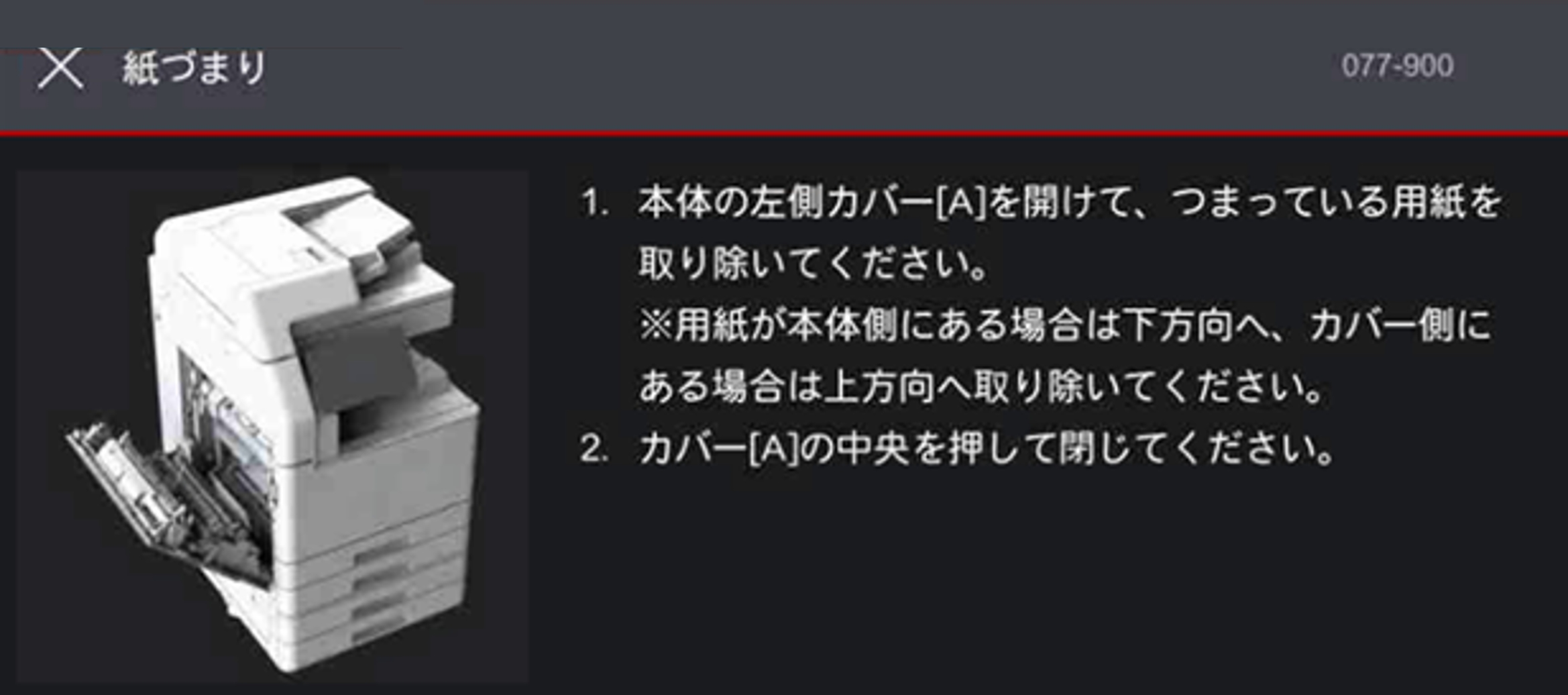
カバー[A]付近での紙詰まりは、用紙の引き込み不良や排出不良、用紙の重なりなどが原因で発生します。エラーコード077-900などが表示されることがあります。
操作パネルの表示内容を確認し、レバーの種類[A1][A2][A4]に応じて、以下の手順をご確認ください。
操作パネルに表示された紙詰まりのメッセージにレバーに関する表示がない場合は、以下の内容をご確認ください。
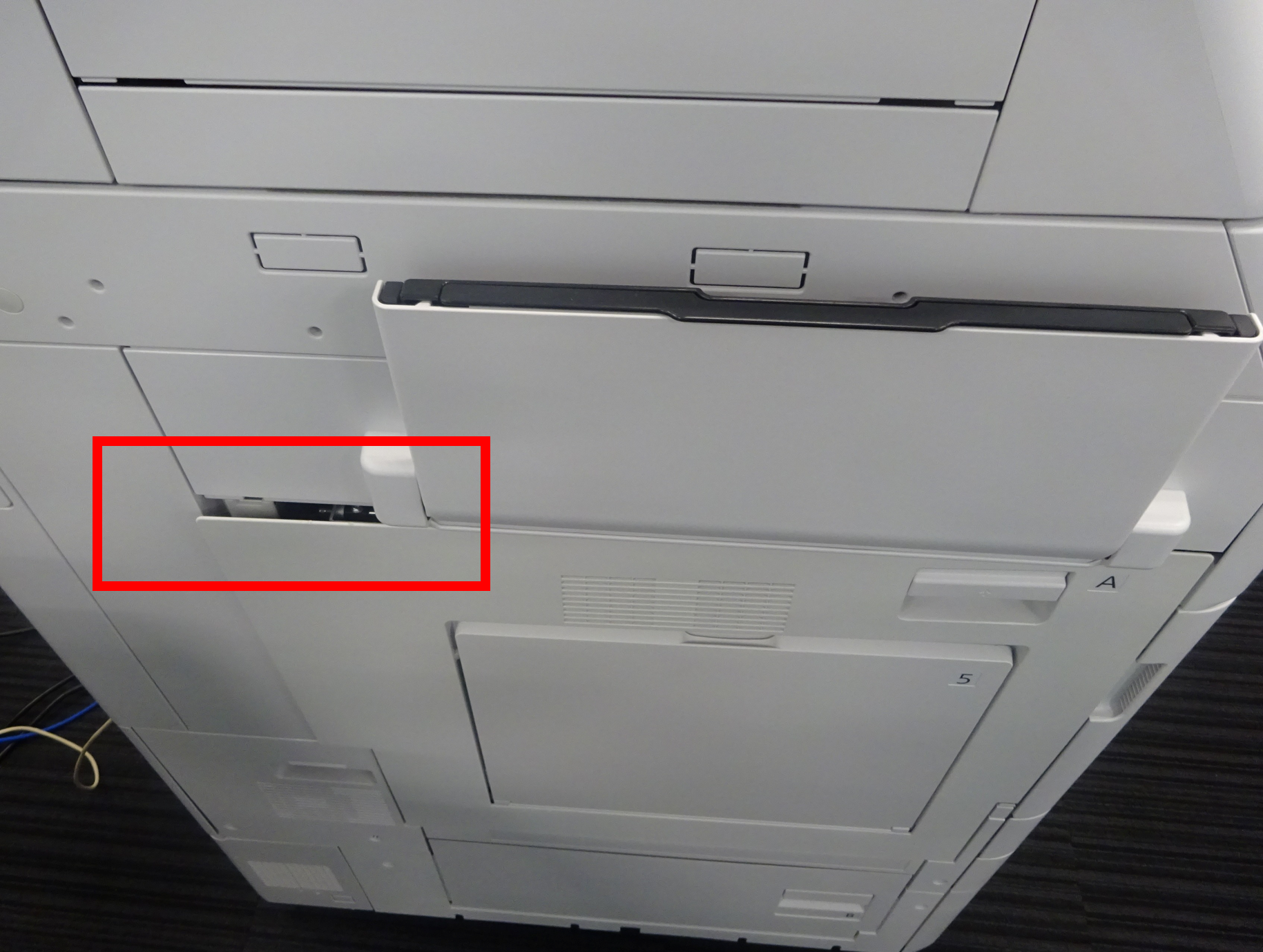
- カバー[A]を開けます。
カバー[A]を開き詰まっている用紙を取り除く前に、トレイ1〜4は開けないでください。
- 詰まっている用紙をゆっくりとまっすぐ引き抜いてください。
- 操作パネルのエラー表示が消えたら、カバー[A]を閉じます。
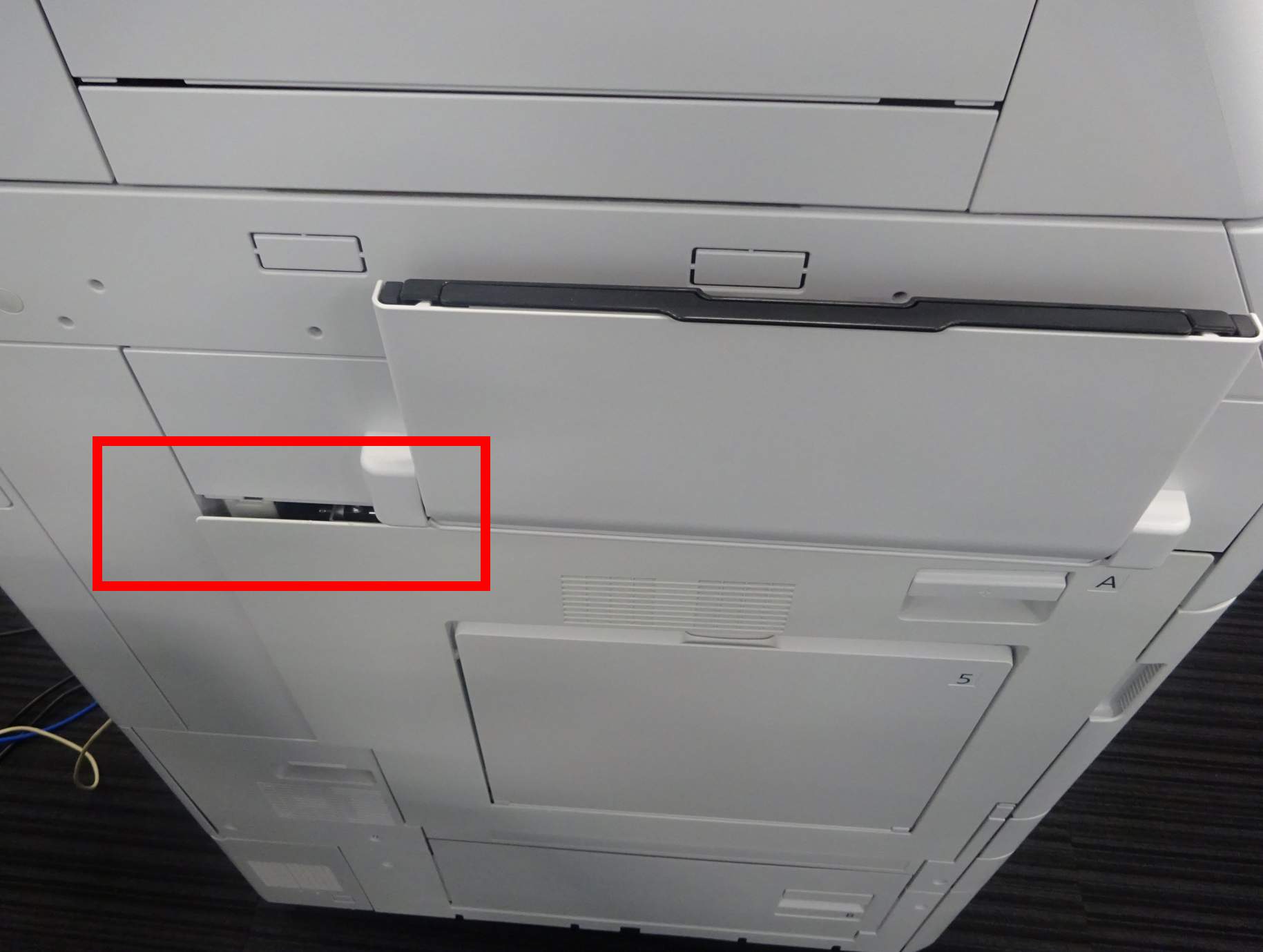
カバーの両端をしっかり閉じてください。少しでも開いているとエラーが解消しません。
- 紙詰まりが解消しない場合は「修理・点検のご依頼」から当社担当窓口まで修理をご依頼ください。
操作パネルのメッセージにレバー[A1]が表示されている場合は、以下の内容をご確認ください。
- カバー[A]を開けます。
カバー[A]を開き詰まっている用紙を取り除く前に、トレイ1〜4は開けないでください。
- レバー[A1]のつまみを下げながら開けます。定着部付近は高温のため触れないように注意してください。
- 詰まった用紙をゆっくり引き出して取り除きます。
- レバー[A1]を元の位置に戻し、カバー[A]を閉じます。
カバーの両端をしっかり閉じてください。少しでも開いているとエラーが解消しません。
- 紙詰まりが解消しない場合は「修理・点検のご依頼」から当社担当窓口まで修理をご依頼ください。
操作パネルのメッセージにレバー[A2]が表示されている場合は、以下の内容をご確認ください。
- カバー[A]を開けます。
カバー[A]を開き詰まっている用紙を取り除く前に、トレイ1〜4は開けないでください。
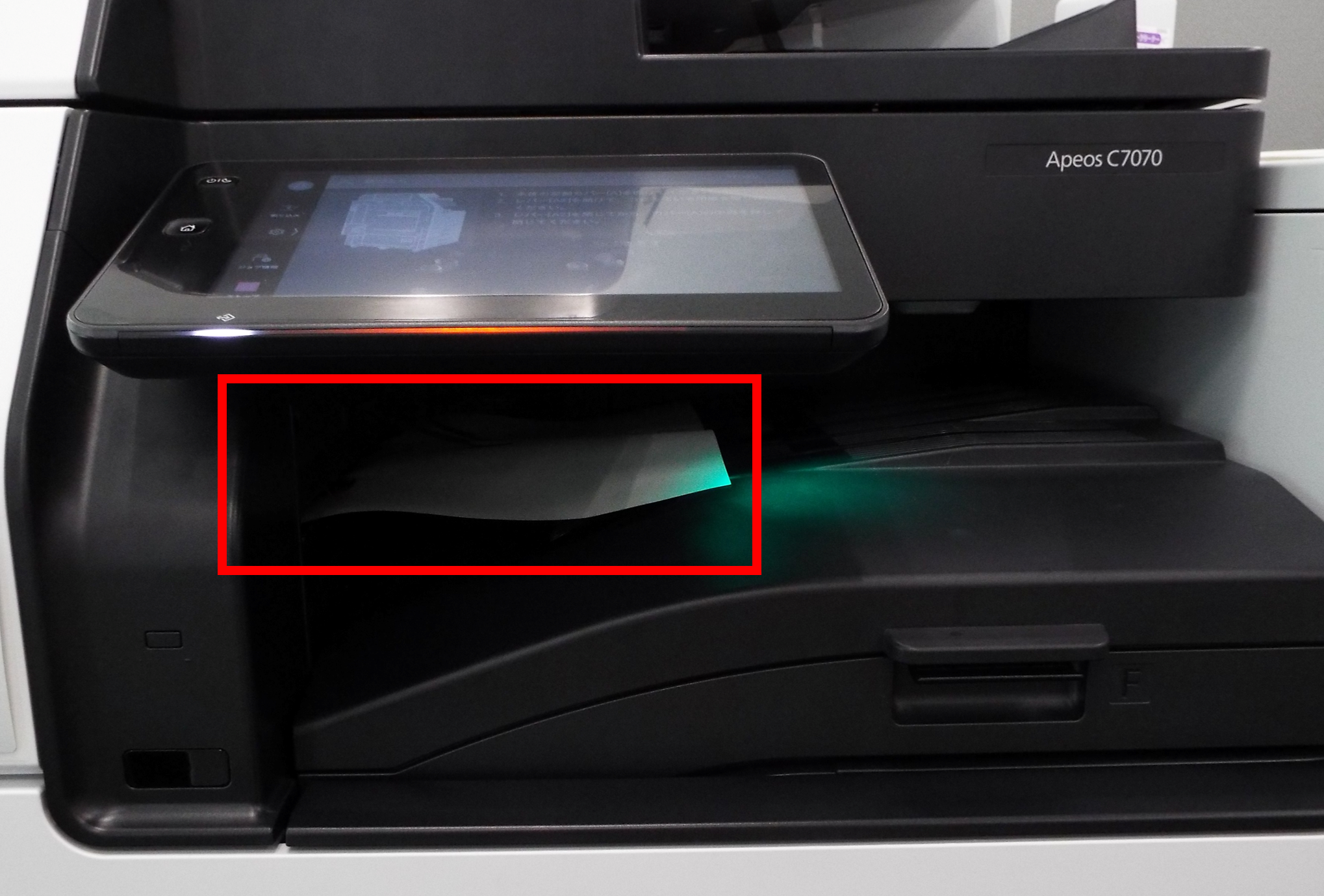
- 詰まっている用紙をゆっくりとまっすぐ引き抜いてください。
排出トレイ側に用紙が出ている場合は、排出トレイからゆっくり引き出して取り除くことも可能です。状況に応じて判断してください。
- レバー[A2]のつまみを上に押し上げながら開けます。
定着部(熱で用紙にトナーを定着させる部分)付近は高温のため、誤って触ると怪我をする恐れがあります。触れないようご注意ください。
- 用紙を取り除き、レバー[A2]を元の位置に戻し、カバー[A]を閉じてください。
カバーの両端をしっかり閉じてください。少しでも開いているとエラーが解消しません。
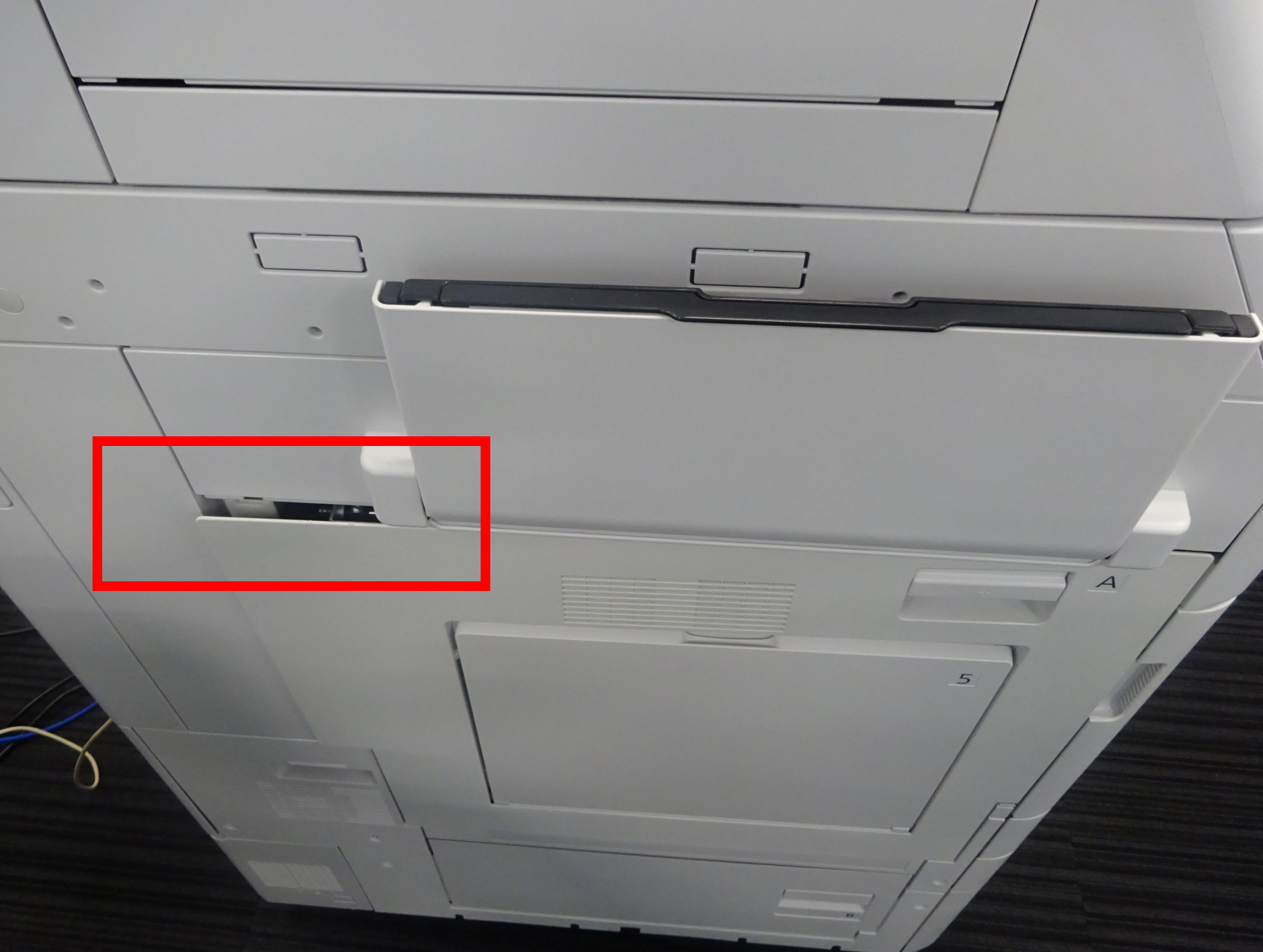
- 紙詰まりが解消しない場合は「修理・点検のご依頼」から当社担当窓口まで修理をご依頼ください。
操作パネルのメッセージにレバー[A2]が表示されている場合は、以下の内容をご確認ください。
- カバー[A]を開けます。
カバー[A4]を開き詰まっている用紙を取り除く前に、トレイ1〜4は開けないでください。
- レバー[A4]のつまみを上に押し上げながら開けます。
- 用紙を取り除き、レバー[A4]を元の位置に戻し、カバー[A]を閉じます。
カバーの両端をしっかり閉じてください。少しでも開いているとエラーが解消しません。
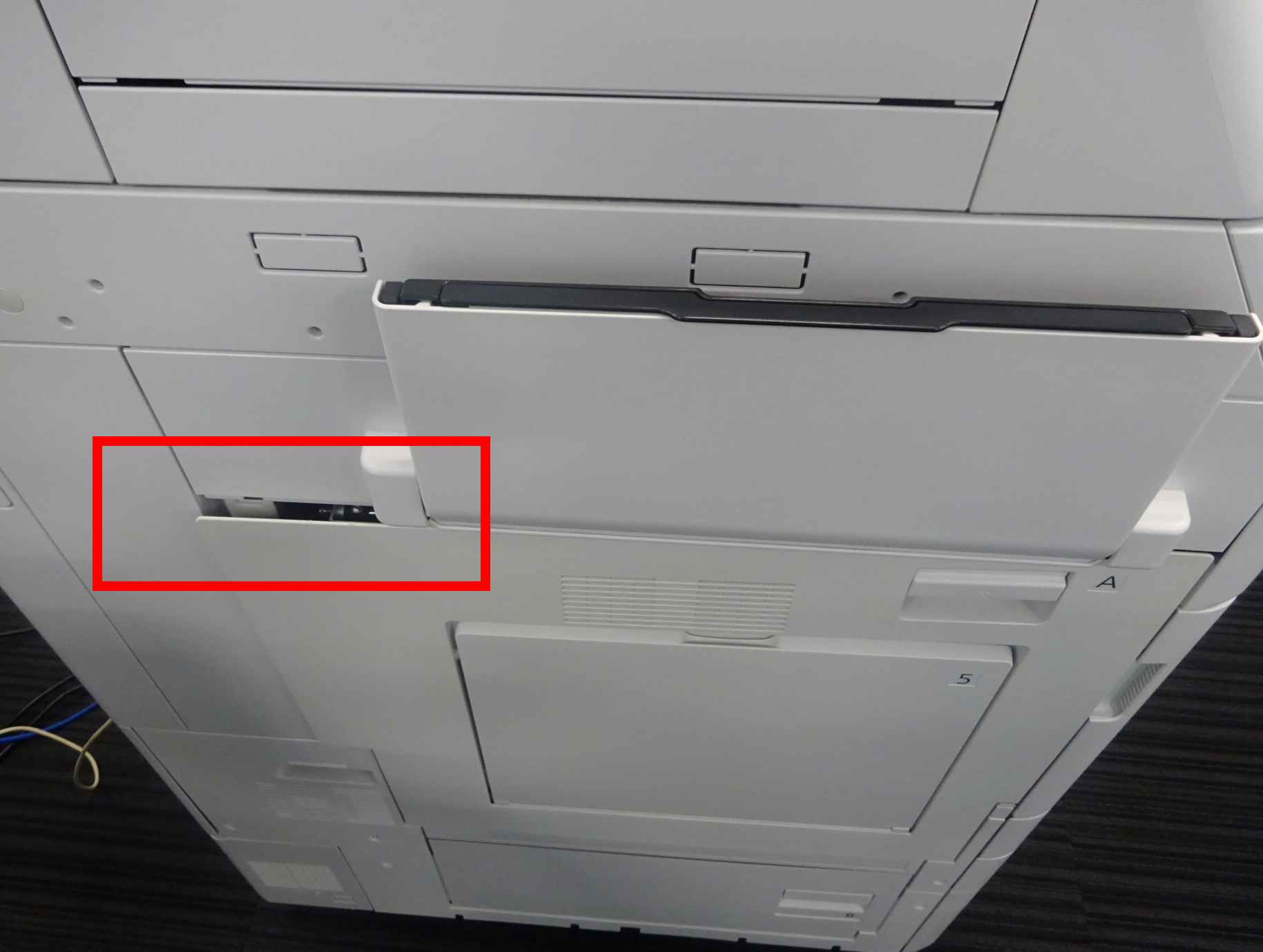
- 紙詰まりが解消しない場合は「修理・点検のご依頼」から当社担当窓口まで修理をご依頼ください。
左側面上部カバー[A]で用紙が詰まった場合の対処方法の動画です。ご参照ください。
操作説明はApeosC7070を使用しています。そのほかの製品を使用時は操作が異なる場合があります。
こちらをクリックすると、YouTubeで動画が再生されます。