






















登録日: 2026年8月7日
最終更新日: 2026年8月7日
ID:CCFAQ0353
コピー時に濃度や画質を調整する方法について説明します。
設定後もご希望の画質にならない場合は、「修理・点検のご依頼」から当社担当窓口まで修理をご依頼ください。
- * ここでは以下の利用環境の場合を例に説明します。そのほかの環境では操作が異なる場合がございます。
機種:Apeos C7071
[おまかせ画質調整](カラー機のみ)が有効な場合、これらの設定は解除されます。
- ホーム画面の[コピー]をタップします。
- 表を参照のうえ、色調整に関する設定項目をタップし、任意の値を設定してください。
他の項目を組み合わせて設定する場合は、戻る[>]をタップし、同じように設定をします。全ての設定が終わったら、[スタート]をタップします。
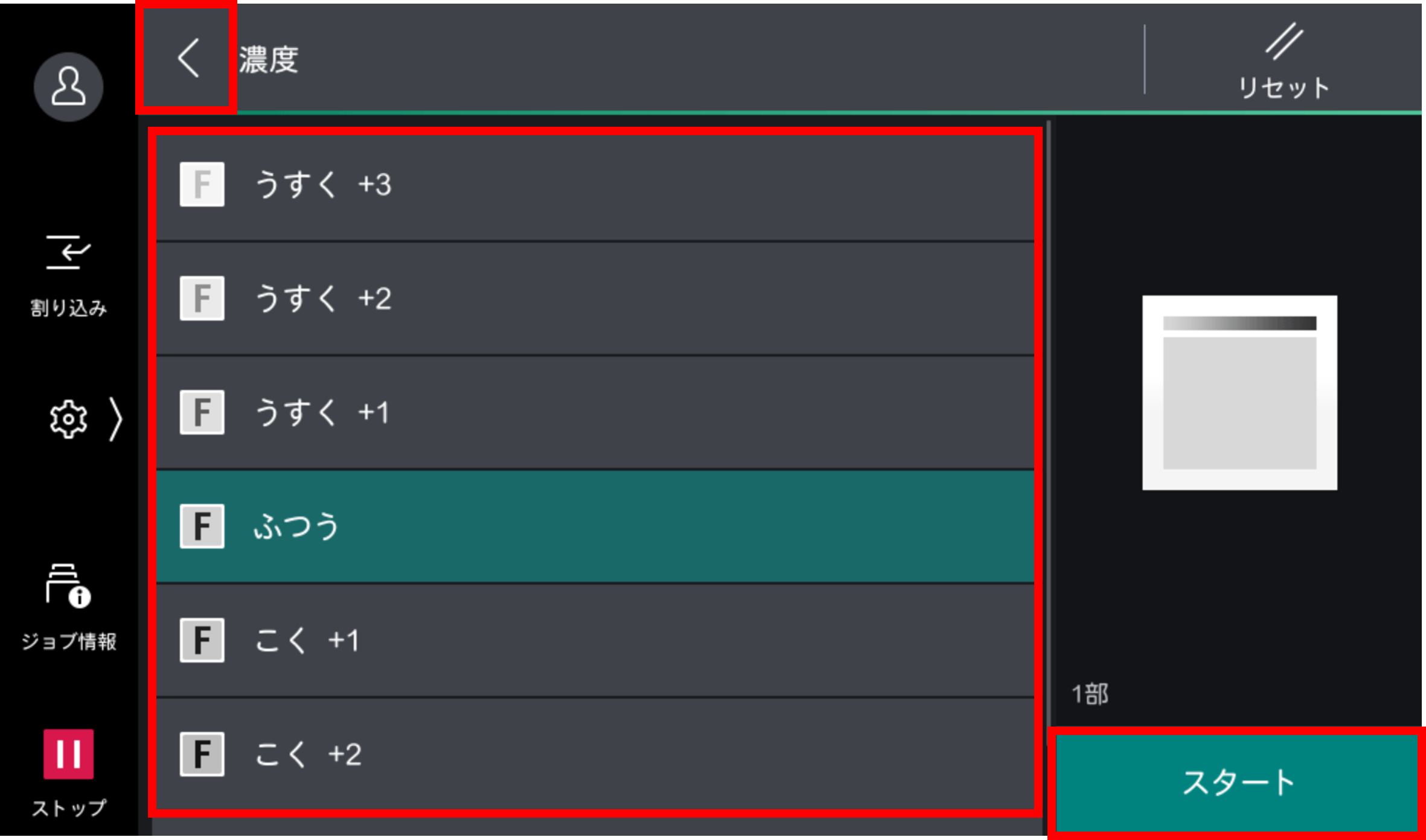
例)[濃度]を調整する場合
| 設定項目 | 詳細 |
|---|---|
| 濃度 | 7段階でコピーの濃さを調整できます。 |
| シャープネス | 5段階で画像の輪郭の強さを調整。[つよく]に近づくほど輪郭がはっきりします。 |
| 彩度 (カラー機のみ) |
5段階で色の鮮やかさを調整します。 |
| カラーバランス (カラー機のみ) |
イエロー、マゼンタ、シアン、ブラックの4色を7段階で細かく調整し、色のバランスを整えます。 |
| 色合い (カラー機のみ) |
原稿全体の色味を微調整します。[白黒]設定時は無効です。 |
以上で、手順は終了です。
- ホーム画面の[コピー]をタップします。
- [原稿の画質]をタップします。
- 表を参照のうえ、原稿の種類に合った画質タイプを選択してください。
選択後、[スタート]をタップします。
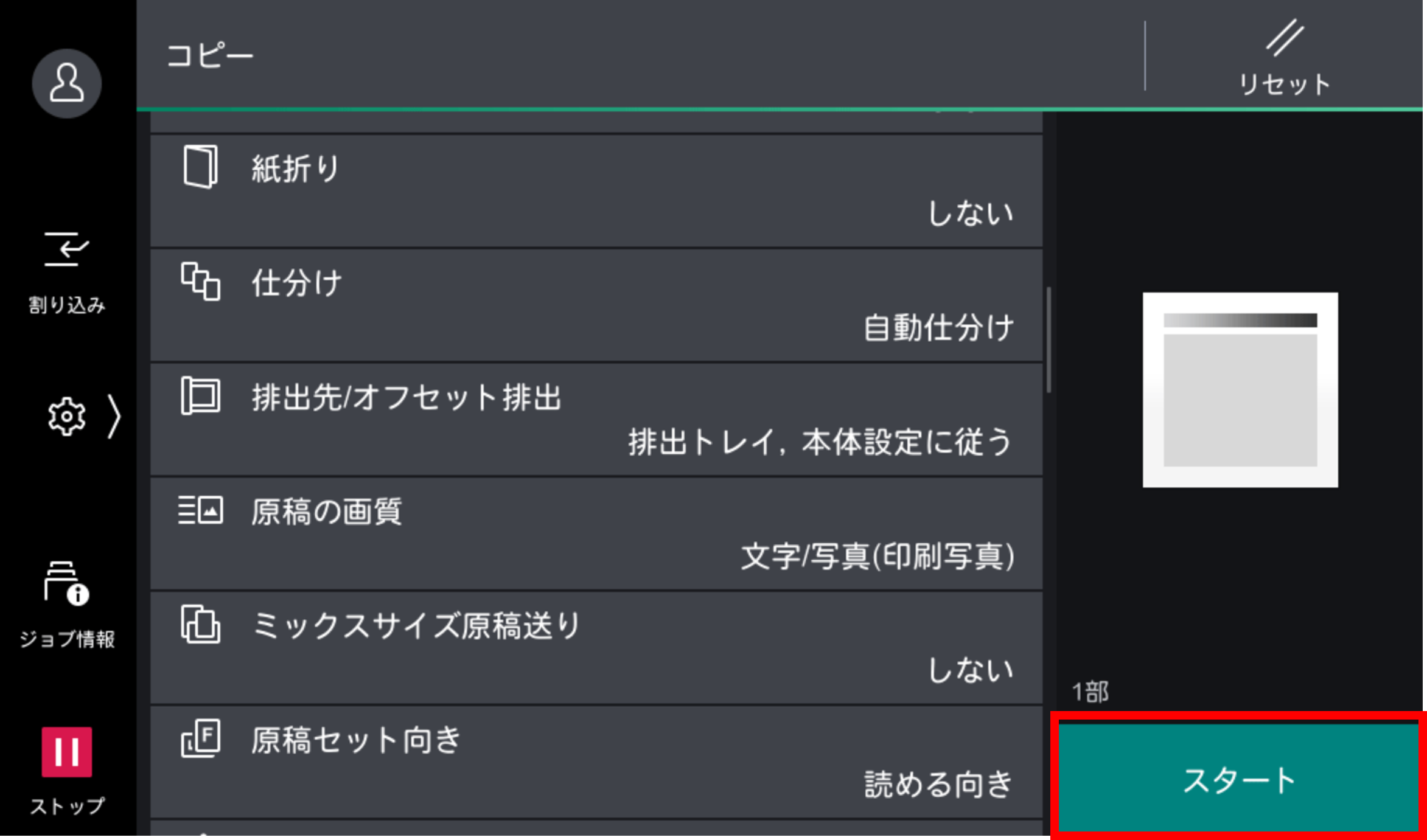
| 設定項目 | 詳細 |
|---|---|
| 自動 (カラー機のみ) |
機械管理者が設定した画質に自動調整します。 |
| 文字/写真 | 一般的な写真や文字原稿向け。 |
| 文字 | 文字やグラフ、イラストをはっきりコピー。 |
| 写真 | 写真原稿やプリント写真向け。 |
| 地図 (カラー機のみ) |
地図や複雑な原稿向け。 |
| 鉛筆文字 (モノクロ機のみ) |
鉛筆文字の原稿向け。 |
以上で、手順は終了です。
おまかせ画質調整設定中に他の画質調整を行うと設定は解除されます。
- ホーム画面の[コピー]をタップします。
- [おまかせ画質調整]をタップします。
- 表を参照のうえ、色調整に関する設定項目をタップし、任意の値を設定してください。
他の項目を組み合わせて設定する場合は、戻る[<]をタップし、同じように設定をします。全ての設定が終わったら、[スタート]をタップします。
| 設定項目 | 詳細 |
|---|---|
| 標準画質 | 初期値の設定でコピー。 |
| あざやか | 彩度を上げて鮮明な画像に。 |
| メリハリ | 濃淡のコントラストを強調し、目立つ画像に。 |
| 赤み強調 | 肌色などを暖かい色味に。 |
| 青み強調 | 水や空の青色を鮮やかに。 |
| 裏写り防止 | 原稿の裏面の写り込みを防止。 |
以上で、手順は終了です。