






















-
[紙折りの位置]で、[左右が等しい]・[左が長い]・[右が長い]を選択します。
[左右が等しい]を選択した場合は、[決定]をクリックすると、[紙折り位置の調整]タブに戻り、左側のプロファイル一覧に作成したプロファイル名が表示されます。 -
[左が長い]、または[右が長い]を選択した場合は、移動距離を入力します。
- 天地トリマークリーサーが装着されている場合は、折り目の設定をします。
- [1束の枚数]を入力します。
- [紙折りの位置]で、[左右が等しい]・[左が長い]・[右が長い]を選択します。
[左右が等しい]を選択した場合は、[決定]をクリックすると、[紙折り位置の調整]タブに戻り、左側のプロファイル一覧に作成したプロファイル名が表示されます。 - [左が長い]、または[右が長い]を選択した場合は、移動距離を入力します。
- 天地トリマークリーサーが装着されている場合は、折り目の設定をします。
- [2束目の枚数]を入力します。
はじめて設定するときは、「30」にすることで、2~30枚の調整が自動で行われます。
ジョブのとじ枚数に合わせて設定するときは、[2束目の枚数]にジョブのとじ枚数を入力してください。
-
[1束目]、[2束目]両方の[紙折りの位置]で、[左右が等しい]・[左が長い]・[右が長い]を選択します。
[左右が等しい]を選択した場合は、[決定]をクリックすると、[紙折り位置の調整]タブに戻り、左側のプロファイル一覧に作成したプロファイル名が表示されます。
- [左が長い]、または[右が長い]を選択した場合は、移動距離を入力します。
-
[1束目]、[2束目]両方の[ホチキスの位置]で、[折りの上]・[折りの左]・[折りの右]を選択します。
[折りの上]を選択した場合は、[決定]をクリックすると、[紙折り位置の調整]タブに戻り、左側のプロファイル一覧に作成したプロファイル名が表示されます。
- [折りの左]、または[折りの右]を選択したときは、移動距離を入力します。
- 天地トリマークリーサーが装着されている場合は、折り目の設定をします。
2箇所の[紙折りの位置]に移動距離を入力します。
2箇所の[紙折りの位置]に移動距離を入力します。
2箇所の[紙折りの位置]に移動距離を入力します。
- [A値]のデフォルトは、用紙サイズの1/2の値です。
- [サイズ]を変更すると、入力した値が変更されます
用紙ごとにずれ量を設定したプロファイルを作成し、ストックに割り当てることで、折った状態の折り目(折り山)の位置を調整することができます。
プリントされたサンプルを実際に手で折って、折り山の位置を測定して調整します。
- Print Serverの[折り目の種類]で[カスタム]が選択されているジョブに対しては、プロファイル設定は無効になります。
- 折り目の種類ごとに調整してください。
- プリントされたサンプルを折り、ずれ量を測定し、[折り目の位置]にずれ量を入力します。
入力する個数は、選択した折り目の付け方により異なります。
- 折り目が弱いときは、[折り目の圧力]の値を大きくします。
圧力を強くすると、厚紙などでは、折り目部分のトナーが剥がれるおそれがあります。
折り目の状態を確認し、山折り、または谷折りに用紙を折ります。
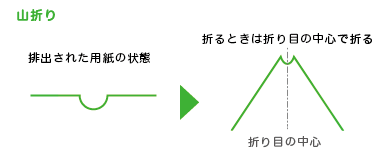
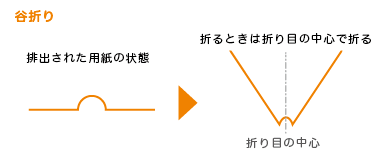
用紙は、折り目に沿って1本ずつ折ります。
折り目の中心をつまんで折ったあと、左右に均等に力をかけて、折ります。
折り目が均等になるように用紙を折ってください。
- 折り目が左右に片寄った位置で折られると、折り山にずれが生じます。
- 折り山のずれは、薄い用紙ほど大きくなります。
- 蛇腹折りなどで、折り山のずれを抑えるときは、200 g/㎡以上の非コート紙の使用をおすすめします。コート紙や200 g/㎡未満の非コート紙では、折り山をのずれが生じやすくなります。
- プリントされたサンプルを折ります。
-
サンプルを畳んで、印字されている⇒の位置と画面のイラストの⇒の位置を合わせ、用紙前端~折り山の位置~用紙後端のずれ量を測定します。
画面のイラストを参考に、「+」、または「-」(ずれ方向により、異なります)のずれ量を入力することで、折り山の位置が調整されます。
| 画面のイラストと同じずれ | 画面のイラストと逆のずれ |
|---|---|
|
「+」の測定値を入力します。
|
「-」の測定値を入力します。
|
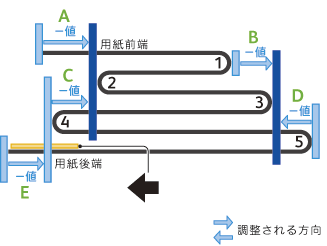
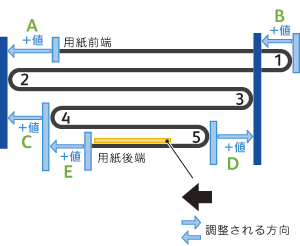
| A | 折り山2より引っ込んでいる(折り目の先端にくらべ短い)場合(画面のイラストと同じ):「+」の値を入力します 折り山2より飛び出ている(折り目の先端にくらべ長い)場合(画面のイラストと逆):「-」の値を入力します |
|---|---|
| B | 折り山3より飛び出ている(折り目の先端にくらべ長い)場合(画面のイラストと同じ):「+」の値を入力します 折り山3より引っ込んでいる(折り目の先端にくらべ短い)場合(画面のイラストと逆):「-」の値を入力します |
| C | 折り山2より引っ込んでいる(折り目の先端にくらべ短い)場合(画面のイラストと同じ):「+」の値を入力します 折り山2より飛び出ている(折り目の先端にくらべ長い)場合(画面のイラストと逆):「-」の値を入力します |
| D | 折り山3より引っ込んでいる(折り目の先端にくらべ短い)場合(画面のイラストと同じ):「+」の値を入力します 折り山3より飛び出ている(折り目の先端にくらべ長い)場合(画面のイラストと逆):「-」の値を入力します |
| E | 折り山4より引っ込んでいる(折り目の先端にくらべ短い)場合(画面のイラストと同じ):「+」の値を入力します 折り山4より飛び出ている(折り目の先端にくらべ長い)場合(画面のイラストと逆):「-」の値を入力します |
- [折り目の位置]で、[折りの上]・[折りの左]・[折りの右]を選択します。
[折りの上]を選択した場合は、[決定]をクリックすると、[紙折り位置の調整]タブに戻り、左側のプロファイル一覧に作成したプロファイル名が表示されます。 - [折りの左]、または[折りの右]を選択した場合は、移動距離を入力します。
- 折り目が弱いときは、[折り目の圧力]の値を大きくします。
圧力を強くすると、厚紙などでは、折り目部分のトナーが剥がれるおそれがあります。