






















- アライメント補正で出力する用紙もプリントページ数にカウントされます。
用紙にプリントする出力イメージを自動調整し、補正値をトレイに割り当てます。
用紙の伸縮、用紙の保管状態などによって、出力イメージの位置がずれたときなどに調整してください。
原稿送り装置の読み込み精度の調整では、原稿送り装置の読み込み精度を原稿ガラスの読み込み精度に近づけるように補正します。原稿送り装置を使って初めて自動アライメント補正を行うときや、原稿送り装置と原稿ガラスとで調整結果に大きな差異が発生した場合に調整を行います。
-
原稿ガラスでは、背景用シートを用い、補正用チャートを4分割して読み込むため、高精度な補正が可能です。原稿送り装置では、補正用チャートが自動的に読み込まれますが、原稿送りの機構や装置の状態により、読み取り誤差が発生する場合があります。読み取り誤差は、原稿送り装置の読み込み精度補正を行うことで、改善される場合があります。
-
背景用シートは、ソフトウェア/マニュアルCD-ROMの[Alignment Background Sheet]フォルダに格納されている「SIQA_sheet1_11x17.pdf」または「SIQA_sheet1_A3.pdf」を両面出力して使用してください。
-
IC Card Gateなどのカード認証機器を使用している場合、補正用チャートの出力や読み込み時に、カード認証が必要となる場合があります。
出力イメージの位置を調整する補正用チャートをプリントします。プリントした補正用チャートは原稿送り装置または原稿ガラスで読み込めます。
-
<認証>ボタンを押して、機械管理者モードに入ります。
-
メニュー画面の[仕様設定/登録]を押します。
-
[仕様設定]>[共通設定]>[保守]を押します。
-
[アライメント補正の設定]を選択します。
[▲]を押して前画面、[▼]を押して次画面を表示できます。
- [自動アライメント補正]を選択します。
- [補正用チャート出力]を選択します。
- [用紙選択]でアライメント補正値を割り当てるトレイを選択します。カバレッジ1と2を1~10、枚数を1~99枚の範囲で指定して[プリント開始]を押します。
アライメント補正用チャートがプリントされます。
補正用チャートは、ばらつきの平均値を算出するため、3枚以上、プリントおよびスキャンすることをお勧めします。
- 用紙サイズは、よこ182mm×たて182mm以上のサイズを該当トレイにセットしてください。
- 色紙や下地色の強い用紙を使用すると、正しく補正できないことがあります。
-
プリントされた補正用チャートには、「どの用紙トレイから」、「何枚め」にプリントされたかの情報がコード化されており、スキャン時にその情報が読み取られます。
- プリントした補正用チャートを読み込みます。
- 原稿送り装置で読み込む場合は「原稿送り装置による補正用チャートの読み込み」を参照してください。
原稿ガラスで読み込む場合は「原稿ガラスによる補正用チャートの読み込み」を参照してください。
原稿送り装置を使って補正用チャートを読み込み、補正値をトレイに割り付けます。
-
[アライメント補正の設定‐自動アライメント補正]画面で[自動原稿送り装置チャート読み込み]を選択します。
- 原稿送り装置に補正用チャートをセットし、[読み込み]を押します。
- 補正用チャートの読み込みを開始すると、過去に読み込んだチャートのデータが消去されるため、複数トレイ分の補正用チャートをプリントした場合は、異なるサイズのチャートを続けて読み込まないでください。
- [補正開始]を押します。自動アライメント補正が実行されます。
- 自動アライメント補正が終わると、トレイの設定画面が表示されます。アライメント補正値を割り当てるトレイを選択します。
- アライメント補正値の割り当ては「アライメント補正値の設定」を参照してください。
原稿ガラスを使って補正用チャートを読み込み、補正値をトレイに割り付けます。
-
[アライメント補正の設定‐自動アライメント補正]画面で[原稿ガラスチャート読み込み]を選択します。
- 背景用シートを補正用チャートの上に重ねて置き、原稿カバーを閉じて、[読み込み]を押します。
- 補正用チャートのスキャン位置を変更し、2~4ヵ所めの読み込みを行います。
表裏上下4ヵ所のスキャンが終了したら、チャートと背景用シートを取り除き、原稿カバーを閉じます。
- 補正用チャートの置き位置や、読み込み箇所を間違えた場合は、何度でも[読み込み]を押して、やり直すことができます。
| 表上 | 裏上 |
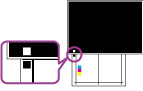 | 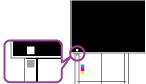 |
| 表下 | 裏下 |
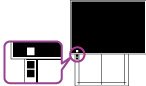 | 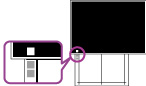 |
- [補正開始]を押します。自動アライメント補正が実行されます。
- 自動アライメント補正が終わると、トレイの設定画面が表示されます。アライメント補正値を割り当てるトレイを選択します。
- アライメント補正値の割り当ては「アライメント補正値の設定」を参照してください。
自動アライメント補正の結果をアライメント補正タイプに保存して、トレイに割り付けます。
-
アライメント補正値を設定するタイプを選択して、[確認/変更]を押します。
- タイプ名を入力して、[決定]を押します。
- [確認プリント]を押します。
- アライメント補正値を割り当てるトレイを選択して、両面/片面、カラーモード、枚数を選択します。
- ばらつきの平均値を算出するため、3枚以上、プリントすることをお勧めします。
- <スタート>ボタンを押します。
現在の出力サンプルがプリントされます。
出力サンプルの位置が正しい場合には、用紙の端から15mmの位置に線がプリントされます。プリントされたサンプル線の位置がずれているときには、調整をしてください。
- [確認]を押します。
- [閉じる]を押します。
- 出力サンプルを確認し、位置ずれが発生している場合は、位置ずれを調整します。
-
複数のずれを調整する場合は、[斜行度]→[直角度]→[X/Y方向倍率]→[X/Y方向印字位置]の順番で行ってください。
- 調整後、再度[確認プリント]で出力サンプルをプリントし、調整結果を確認します。
- 必要があれば、もう一度、調整し直します。
- トレイの設定画面が表示されるまで[決定]を押します。
- アライメント補正値を割り当てるトレイを選択して、[決定]を押します。
- 現在の設定値が[(未設定)]のトレイを選択した状態で[決定]を押すと、操作パネルにエラーメッセージが表示されます。この場合は、未設定のトレイを選択してアライメント補正タイプを設定してください。
- メニュー画面が表示されるまで[閉じる]を押します。
原稿送り装置の読み込み精度の調整では、原稿送り装置の読み込み精度を原稿ガラスの読み込み精度に近づけるように補正します。
-
[アライメント補正の設定‐自動アライメント補正]画面で[自動原稿送り装置読み込み精度補正]を選択します。
- 原稿送り装置で補正用チャートを読み込みます。
補正用チャートをセットし、[読み込み]を押します。
- 原稿ガラスで補正用チャートを読み込みます。背景用シートを測定チャートの上に重ねて置き、原稿カバーを閉じて、[読み込み]を押します。
- 背景用シートは、ソフトウェア/マニュアルCD-ROMの[Alignment Background Sheet]フォルダに格納されている「SIQA_sheet1_11x17.pdf」または「SIQA_sheet1_A3.pdf」を両面出力して使用してください。
- スキャンは、補正用チャートの表裏を上下1ヵ所ずつ、合計4ヵ所行ってください。補正用チャートの表裏上下のスキャンデータ(合計4ヵ所)が、1回分の測定データとして使用されます。
-
縦位置:補正用チャートの■上部にある線と、背景用シートの下辺が重なるように、補正用チャートの位置を調整してください。
-
横位置:背景用シートの□と補正用チャートの■の位置を、下図のとおり調整してください。
- 補正用チャートと背景用シートの位置を変更し、2~4ヵ所めの読み込みを行います。
表裏上下4ヵ所とも正しい位置でのスキャンが終了したら、チャートと背景用シートを取り除きます。
- 正しい位置で読み込まれるまで、何度でも[読み込み]を押して、やり直すことができます。
- [補正開始]を押します。自動アライメント補正が実行されます。