






















beat-box責任者が行う設定です。
beat-boxにアクセス可能な環境でPCから操作してください。
beat設定ページで、リモートアクセスを利用する利用者にリモートアクセス権を追加します。
詳細な設定方法については、オンラインヘルプを参照してください。
[トップページ > オプションサービス等 > リモートアクセス > 操作手順について > リモートアクセス権の権限変更]
各利用者が行う設定です。
リモートアクセスを利用するAndroid端末に、専用アプリ(無料)をインストールします。
Google Playよりダウンロードが可能です。
- * Google Playで検索する場合はキーワード「beat-access」を指定して検索してください。
インストールしたbeat-accessを起動し、「PC環境キーファイル」を取得します。
「ストレージ(SDカード/内部メモリー)」が必要です。
- * 本手順は、Android OS 10のPixel3の環境で作成しております。
- beat-accessを起動してください。
- beat-accessを利用するには、ストレージへのアクセスを許可する必要があります。
初回起動時には以下のダイアログが表示されるので、[OK]をタップしてください。
- * 初回起動ではない場合は、手順2~5の画面は表示されません。手順6に進んでください。
| 【AndroidOS10以前の場合】 | 【AndroidOS11,12の場合】 | 【AndroidOS13以降の場合】 |
| 表示なし |
|
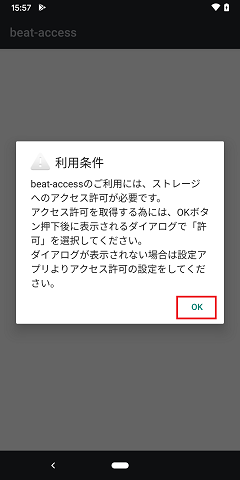
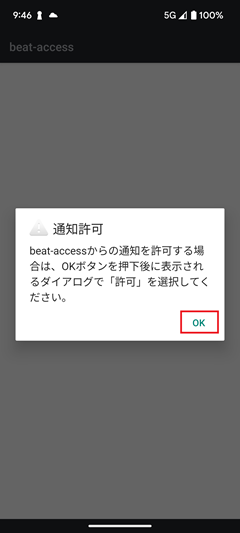
- 以下のダイアログが表示されます。確認をしてください。
| 【AndroidOS10以前の場合】 | 【AndroidOS11,12の場合】 | 【AndroidOS13以降の場合】 |
| ストレージアクセス許可のダイアログが表示されます。[許可]をタップしてください。 | 表示なし | 通知許可のダイアログが表示されます。[許可]をタップしてください。 |
|
| |
| ストレージへのアクセス許可は、設定アプリからも設定することができます。 設定アプリからの手順については、こちらを参照してください。 |
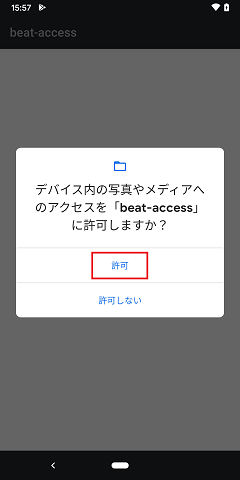
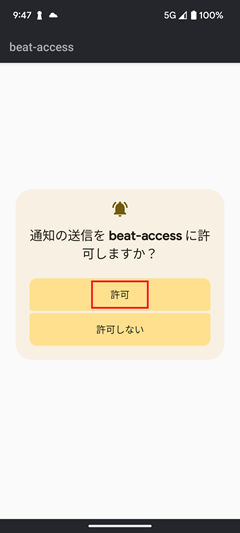
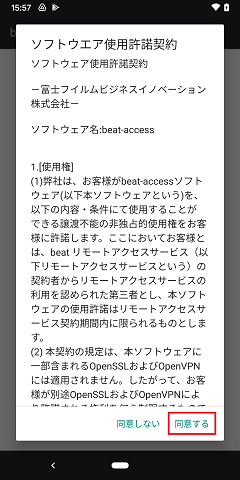
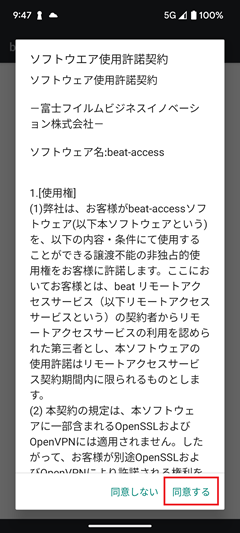
- 「ソフトウエア使用許諾契約」が表示されます。
内容を一読いただき、同意できる場合のみ[同意する]をタップしてください。
| 【AndroidOS10以前の場合】 | 【AndroidOS11,12の場合】 | 【AndroidOS13以降の場合】 |
|
|
|
- 「PC環境キーファイル」を生成するため、初回起動時には以下のように表示されます。
そのまましばらくお待ちください。
- 接続先が未登録の場合には以下のように表示されます。[OK]をタップしてください。
- beat-accessのメニュー画面が表示されます。[接続定義ファイルの発行]をタップしてください。
各利用者が行う設定です。
- 接続先beat-boxの検索が開始されます。そのまましばらくお待ちください。
- 接続先beat-boxが表示されます。 接続したいbeat-boxであることを確認し、[このBEAT-BOXを利用する]をタップしてください。
- * 検索結果とは異なるbeat-boxを使用したい場合は、[別のBEAT-BOXを指定する]を選択し、接続したいbeat-boxのIPアドレスを指定してください。
- ログイン認証画面が表示されます。指定したbeat-boxのログインIDとパスワードを入力してください。
- ログインIDとパスワードを入力後、[接続定義ファイルの自動発行]をタップしてください。
- 発行完了のメッセージが表示されます。[OK]をタップしてください。
以上で、リモートアクセスを利用するための初期設定は完了です。
接続と切断手順の詳細については、以下のリンクを参照してください。
- PC環境キーファイルを送信します。
以下のメッセージが表示されたら、[OK]をタップします。
- 起動するアプリを選択する画面が表示された場合は、利用するメールアプリを選択してください。
ここではGmailを選択します。
- * 必要に応じて、「1回のみ」「常時」を選択してください。
- PC環境キーファイルを添付した新規メッセージ作成画面が表示されます。 ファイルは自動で添付されます。
宛先のメールアドレスを指定し送信します。
- * 宛先は、beat-box配下で受け取れるものを指定してください。
- beat設定ページにログインして、PC環境キーファイルを登録し接続定義ファイルを発行します。
発行した接続定義ファイルは「実際に利用するAndroid端末」へメールで送信してください。
beat-boxにアクセス可能な環境でPCから操作してください。
リモートアクセス権を持つ利用者本人か、beat-box責任者が行うことができます。
- * PC環境キーファイルの取得には、beat-accessを起動する必要があります。
詳細な設定方法については、ご利用のbeatサービスのヘルプにアクセスして以下のページを参照してください。
beat/basicをご利用の方
[トップページ > リモートアクセス > 設定手順について > 接続のセットアップ > 接続定義ファイルの発行]
または
[トップページ > オプションサービス等 > リモートアクセス > 操作手順について > 接続のセットアップ > 接続定義ファイルの発行]
beat/activeをご利用の方
[トップページ > オプションサービス等 > リモートアクセス > 操作手順について > 接続のセットアップ > 接続定義ファイルの発行]
beat/soloをご利用の方
[トップページ > オプションサービス > リモートアクセス > 操作手順について > 接続のセットアップ > 接続定義ファイルの発行]
- Android端末でメールアプリを起動し、送信しておいたメールを開きます。
添付の接続定義ファイルをタップしてください。
- 接続定義ファイルが読み込まれ、beat-accessにて接続先beat-boxの情報が表示されます。
[この接続定義ファイルを登録]をタップしてください。
- 登録完了のメッセージが表示されます。[OK]をタップしてください。
以上で、リモートアクセスを利用するための初期設定は完了です。
接続と切断手順の詳細については、以下のリンクを参照してください。
ご不明な点は、beat コンタクトセンターまでお気軽にお問い合わせください。