






















登録日: 2018年1月17日
最終更新日: 2025年10月14日
ID:DW9001
DocuWorks 9
DocuWorks 9は、2025年3月31日をもってサポートを終了いたしました。
DocuWorks 最新バージョンへのアップグレード、もしくはDocuWorksサブスクリプションへの移行をお勧めいたします。
パソコンの買い替えなど、新しいパソコンにDocuWorks 9を移行する操作手順(標準設定)を説明します。
- 富士フイルムBIダイレクトでのDocuWorks 9 新規インストーラのダウンロード提供は終了いたしました。
お手持ちのインストーラをご利用ください。 - アップグレード版のインストール時に、アップグレード前に利用していたバージョンのシリアル番号が必須です。シリアル番号がない場合は、インストールできませんのでご注意ください。パソコン入れ替えなどで今後も必要になるケースがありますので、アップグレード前に利用していたバージョンのシリアル番号(商品に同梱されているライセンス証書)を大切に保管いただきますようお願いします。
- * アップグレード前に、利用中のDocuWorksのシリアル番号を確認する方法
DocuWorks Deskを起動し、[ヘルプ]>[バージョン情報]をクリック
- * アップグレード前に、利用中のDocuWorksのシリアル番号を確認する方法
- 事前に、DocuWorks DeskとDocuWorks Viewerをすべて終了してください。
念の為、お使いのシリアル番号を控えておいてください。
- DocuWorks Deskの[ファイル]メニュー>[パスのコピー]を選択する
- Windowsのスタートボタンを右クリックし、[ファイル名を指定して実行]画面を起動する
- コピーしたパスを貼り付けて[OK]をクリックする
- [DWFolders]フォルダーをまるごとコピーするため、[DWFolders]フォルダーの1つ上の階層に移動する
- [DWFolders]フォルダーをコピーし、移行先のパソコンへ移しておく
古いパソコンで使っていたDocuWorksの環境設定をバックアップします。
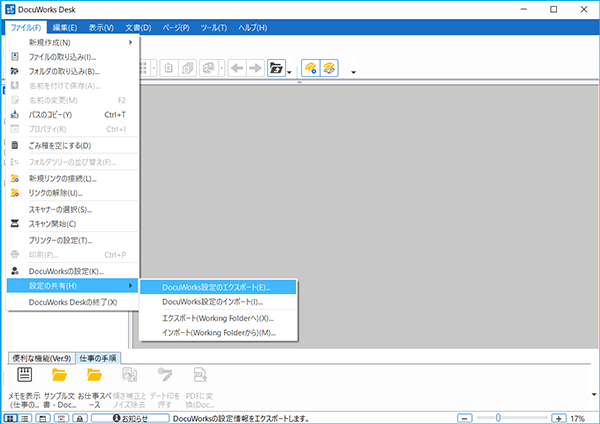
DocuWorks Deskのメニューから、[ファイル]>[設定の共有]>[DocuWorks設定のエクスポート]で[全選択]をクリックし、[エクスポート]を選択します。保存したい場所を選択して[保存]をクリックして、xcmファイルを保存しておきます。ここでコピーしたデータは新しいパソコンへ移しておきます。
以下の2つのプログラムをアンインストールする必要があります。
- Fuji Xerox DocuWorks 9
- Fuji Xerox DocuWorks 9 LangPack
DocuWorks 9.0.6以前のバージョンをご利用のお客様はアンインストールする前にツールを使用してライセンス認証解除を実施する必要があります。
以下のページをごらんください。
インストールされているバージョンが分からない場合、以下のページをごらんください。
インストールの操作手順については、以下のページを参照してください。
- * 富士フイルムBIダイレクトでのDocuWorks 9 新規インストーラのダウンロード提供は終了いたしました。お手持ちのインストーラをご利用ください。
DocuWorks のインストール完了後、ユーザー個別設定を実施してください。
- 以下の操作で、ユーザー個別画面を起動します。
Windowsの[スタート]メニュー > [Fuji Xerox] > [DocuWorks ユーザー個別設定ツール]
- [設定方法の選択]画面で[標準設定]を選択(推奨)し、[次へ]をクリックします。
- * DocuWorksをインストールしたことがあるパソコンでは以下のメッセージが表示される場合があります。
「はい」をクリックして次の手順に進んでください。
- [設定内容の確認]画面が表示されますので、「次へ」をクリックします。
- 「ユーザー個別設定の処理が完了しました。」と表示されるので「閉じる」ボタンをクリックして完了させます。
- 古いパソコンでバックアップした文書データを移行する
「1. データのバックアップを実施する」でバックアップしたDWFoldersフォルダーを、新しいパソコンのDocuWorksフォルダー内へ上書きでコピーします。
C:\Users\ユーザー名\Documents\Fuji Xerox\DocuWorks\DWFolders
[詳細な操作方法]
- DocuWorks Deskの[ファイル]メニュー>[パスのコピー]を選択します。
- Windowsのスタートボタンを右クリックし、「ファイル名を指定して実行」画面を起動します。
- コピーしたパスを貼り付けて[OK]をクリックします。
- 「DWFolders」フォルダーの1つ上の階層に移動します。
- コピーし、移動させておいた「DWFolders」フォルダーを貼り付け、上書きします。
- DocuWorks設定情報を引き継ぐ(設定のインポート)
「1. データのバックアップを実施する」で保存したxcmファイルをインポートします。
- * DocuWorks Desk、DocuWorks Viewerは閉じておきます
xcmファイルをダブルクリックし「DocuWorks設定のインポート」ウインドウが開きますので、「全選択」をクリックします。
「詳細設定」をクリックし、「元の設定情報を削除してからインポートする」枠内の、以下の3つのチェックボックスにチェックし「OK」をクリックします。
- Deskツールバーの設定情報を削除する
- Viewerアノテーションツールバーの設定情報を削除する
- Deskリンクフォルダの設定情報を削除する
- * この作業により、ツールバー等が重複するのを防ぎます
「インポート」をクリックします。
「DocuWorksの設定情報をインポートしてよろしいですか?」の画面で「OK」をクリックしてインポート完了です。
DocuWorks Deskを起動し、ユーザーフォルダやツールバーなどの設定に問題ないことを確認してください。 以上でDocuWorks 9の移行作業が完了します。