






















登録日:2025年10月31日
最終更新日:2026年1月6日
ID:CCFAQ0174
ここでは、Apeosシリーズでファクス受信の紙排出の運用を廃止し、社内の共有サーバー等に自動転送する設定方法を説明します。
その他の機種は、「複合機に受信したファクスをメールやサーバー、別のファクスへ転送したい(ペーパーレスファクス)」をご確認ください。
- * ここでは以下の利用環境の場合を例に説明します。そのほかの環境・商品によっては一部表示や操作が異なる場合があります。
機種:Apeos C3067
ファクスを受信すると、複合機内のファクス受信用ボックスに文書が蓄積されます。
ファクス受信用ボックスへ文書の蓄積を検知した際に、あらかじめ設定したジョブフローが自動的に動作することで、ペーパーレスファクスの運用が可能となります。
- 事前準備として、ファクスの転送先情報を複合機アドレス帳(宛先表)に登録します。
以下、該当の転送先を選択します。
個人パソコンの共有フォルダ宛に設定した場合、パソコンの電源が切れていると、ファクス文書を転送できず、複合機側でエラーになりますのでご注意ください。
- 一度ファクスのフォルダにスキャンできるかお試しください。
エラーになる場合は、以下コンテンツをご確認ください。
- スキャンができる場合は、「2.ファクス文書を蓄積するボックスを作成する」の手順にお進みください。
- ファクス受信時、文書を蓄積させるボックスを新規作成します。
- [ボックス操作]で、ファクスのボックスが作成されていることを確認できましたら、「3. ジョブフローを作成する」の手順にお進みください。
- 機械管理者モードにログインします。
- ホーム画面左側の[歯車アイコン]をタップします。
- 表示されたメニューから[設定]をタップします。
- [アプリ設定]をタップします。
- [ジョブフロー設定]をタップします。
- [ジョブフロー登録]をタップします。
- [新規作成]をタップします。
- [名称]を選択します。
- キーボードを使⽤して、任意のジョブフロー名称を⼊⼒し、[OK]をタップします。
* ここでは、「ファクス転送」の名称でジョブフローを作成しています。
- [SMB転送]をタップします。
- [転送先を追加する]をタップします。
- [アドレス帳]をタップします。
- 作成したアドレス帳の宛先を選択し、 [OK]をタップします。
* ここでは「ファクス」の宛先を選択しています。
- 選択した宛先の情報が表示されます。表示されている情報に問題がなければ、左上部の[×]をタップします。
- 選択した宛先名が右側に表示されます。問題なければ、左上部の[×]をタップします。
- ジョブフローの新規作成画面に戻ります。SMB転送が1件になっていれば設定が反映されています。右下の[OK]をタップします。
- ジョブフローの一覧に戻ります。
作成したジョブフローの名称の下側に記載されている日時が、設定した日時と同じであれば設定は完了です。
- ホーム画面で、 [ボックス操作]をタップします。
- ボックス一覧画面で「2.ファクス文書を蓄積するボックスを作成する」で作成したボックスを選択します。
* ここでは、ボックス200番「ファクス専用」を選択しています。
- 右上の[ボックス設定]をタップします。
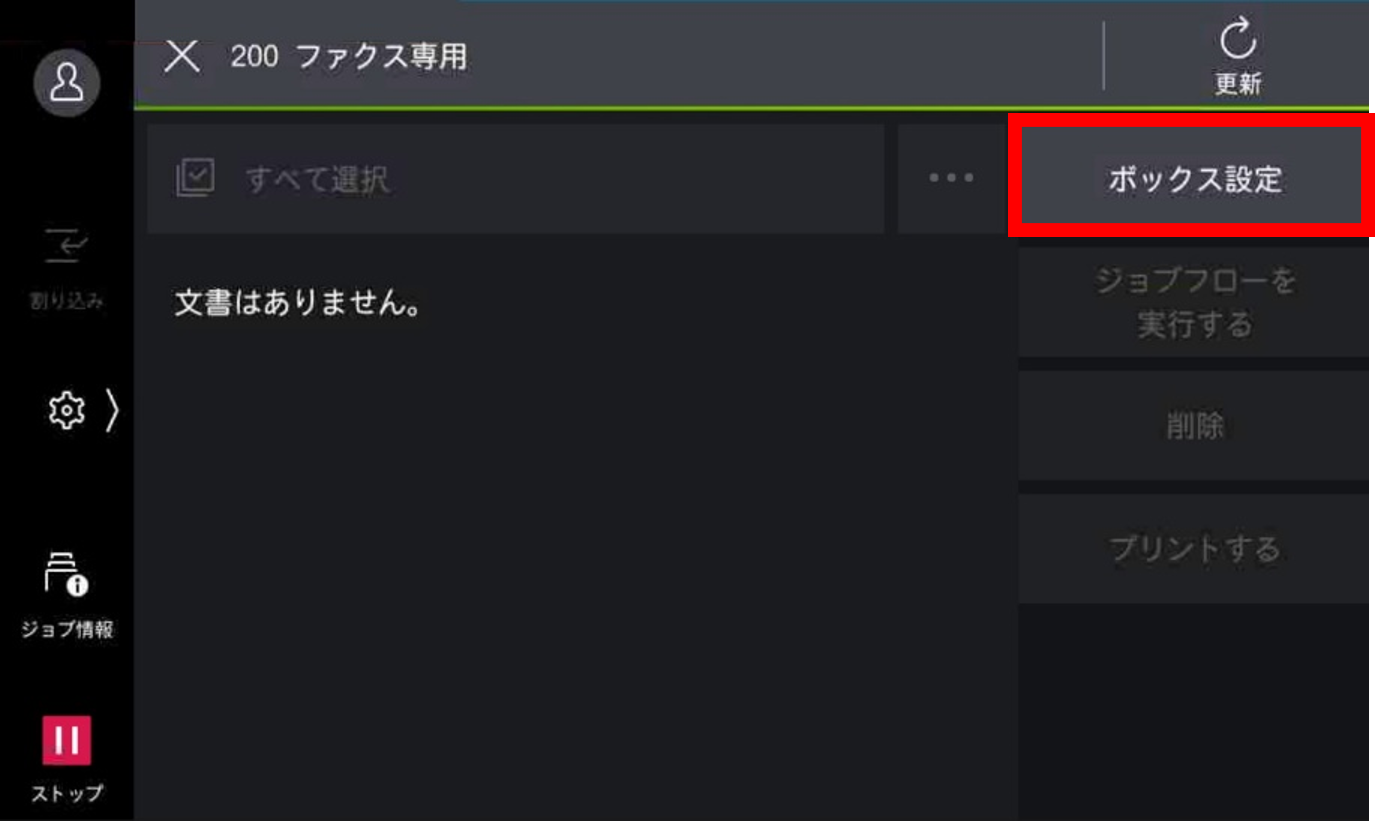
- [ジョブフローの関連付け]をタップします。
- [ジョブフローを選択する]をタップします。
- ジョブフロー選択画面で「3.ジョブフローを作成する」で作成したジョブフローを選択します。
* ここでは「ファクス転送」ジョブフローを選択しています。
- 「自動実行」にチェックを入れて「OK」をタップします。
- 「ジョブフロー関連付け」に選択したジョブフロー名が反映されます。反映されていたら「OK」をタップします。
- ファクスのボックスにジョブフローが反映すると、ボックスフォルダアイコンが「ファックスアイコン」に変更されます。
変更されていたらファクスボックスへのジョブフローの紐づけの設定は完了です。
- 機械管理者モードにログインします。
- ホーム画面で[歯車アイコン]をタップします。
- 表示されたメニューから[設定]をタップします。
- [アプリ設定]をタップします。
- [ファクス設定]をタップします。
- [ファクス動作制御]をタップします。
- [受信回線別ボックスセレクター]を選択し、[有効]をタップします。
- [受信回線別ボックスセレクター]が[有効]に設定されていることを確認し、[<]をタップします。
- [受信文書の保存先/排出先]をタップします。
- [受信回線別ボックスセレクター]をタップします。
- [回線1の保存先]をタップします。
- [設定する]を選択し、[ボックス番号(未設定)]をタップします。
- 「2.ファクス文書を蓄積するボックスを作成する」で作成したファクスのボックス番号を入力し、[OK]をタップします。
* ここでは「200」番のボックス番号を入力しています。
- 回線1の保存先画面に戻ります。[ボックス番号]には入力した番号が反映されます。
問題なく反映できていたら[OK]をタップします。
- 受信回線別ボックスセレクター画面に戻ります。[回線1の保存先]には入力したボックス番号が反映されます。
反映できていたら設定は完了です。
親展受信レポートとは、ボックスにファクス文書が蓄積されたことをお知らせするレポートです。
本レポートを出力されたい場合は、以下の手順は不要です。
- 機械管理者モードにログインします。
- ホーム画面で[歯車アイコン]をタップします。
- 表示されたメニューから[設定]をタップします。
- [システム設定]をタップします。
- [レポート設定]をタップします。
- [親展受信レポート]を選択し、[自動出力しない]をタップします。
- 設定は以上で完了です。