






















登録日:2025年12月19日
最終更新日:2025年12月19日
ID:CCFAQ0268
スキャン文書やファクス文書を保存するボックスを登録・変更・削除する方法を説明します。
ボックスとは、複合機で読み込んだスキャン文書やファクス文書、PCから指示したプリント文書を保存する場所のことです。
保存した文書は、メール送信したり、ネットワーク上のPCから取り出すこともできます。
- * ここでは以下の利用環境の場合を例に説明します。そのほかの環境・商品によっては一部表示や操作が異なる場合があります。
機種:Apeos C7071/C6571/C5571/C4571/C3571/C2571
- ホーム画面の[ボックス操作]をタップします。
[ボックス操作]のアイコンが表示されていない場合は、ホーム画面のアプリ表示・非表示や並び順を変えたいを参照しホーム画面にアプリを表示させます。
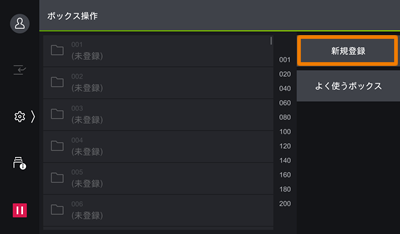
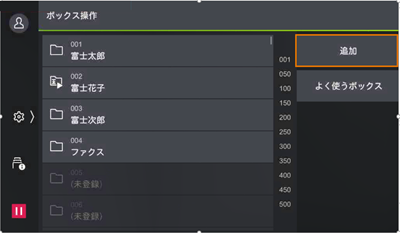
- [新規作成]または[追加]をタップします。
- [新規作成]または[追加]がグレーアウトしている(表示されない)場合
機械管理者でログイン、またはお客様の個人認証IDでログインすると、ボックスの新規作成が可能になります。
- [未登録]のボックスをタップします。
- ボックス名称を入力し、[OK]をタップします。
キーボードの文字入力に関して
- [矢印マーク]でアルファベットの大文字/小文字を切り替えられます。1回タップで1文字だけ大文字に、2回タップでキーボードが大文字入力に切り替わります。
- [地球儀アイコン]で、日本語(かな入力)に変更可能。
- ボックス名称の入力文字数の上限は全角20文字。超過すると以下の画面が表示されます。
- [アクセス制限/パスワード]画面が表示されます。ボックス利用時にパスワードを設定するかどうか設定します。
【ボックス利用時にパスワードを設定しない場合】
[アクセス制限/パスワード]は、[設定しない]を選択し、[OK]をタップします。
-
【ボックス利用時にパスワードを設定する場合】
[アクセス制限/パスワード]は、[設定する]を選択します。
続けて、下表を参照して[パスワード]と[制限する操作]を設定し、[OK]をタップします。
| 項目 | 詳細 | |
|---|---|---|
| パスワード | ボックス利用時のパスワードを設定します。パスワードは、0 ~ 9の数字で20桁まで入力できます。 | |
| 制限する操作 | ボックス利用時にパスワードが必要な操作を指定します。 | |
| 常時 (すべての操作) |
機械の[ボックス保存]でボックスに文書を格納するとき、パスワードの入力が必要となります。 機械やインターネットサービスの[ボックス操作]で、ボックス内の文書一覧を表示させたりプリントや削除するときも、パスワードの入力が必要となります。 |
|
| 文書入力 (書き込み) |
機械の[ボックス保存]でボックスに文書を格納するときのみ、パスワードの入力が必要となります。 機械やインターネットサービスの[ボックス操作]はパスワード入力不要で、ボックス内の文書一覧から文書のプリントや削除ができます。 |
|
| プリント (削除/読み出し) |
機械の[ボックス保存]でボックスに文書を格納するときは、パスワードの入力が不要です。 機械やインターネットサービスの[ボックス操作]でボックス内の文書一覧を表示させたりプリントや削除するときのみ、パスワードの入力が必要となります。 ※機械の[ボックス保存]>[詳細]をタップすると、文書がサムネイルで一覧表示されます。 |
|
- 必要に応じて、その他の設定をし、[OK]をタップします。
設定項目の詳細は、4.【補足】ボックスの設定項目一覧を参照してください。
- ボックスが登録されたことを確認し、 <ホーム>ボタンを押して、ホーム画面に戻ります。
以上で、手順は終了です。
ボックスの位置や登録番号を変更することはできません。
- ホーム画面の[ボックス操作]をタップします。
[ボックス操作]のアイコンが表示されていない場合は、ホーム画面のアプリ表示・非表示や並び順を変えたいを参照しホーム画面にアプリを表示させます。
- 設定を変更するボックスをタップします。画面右側にあるインデックスの数字(001,020,040…)をタップすると、その番号のボックスが先頭に表示されます。
- ボックスにパスワードを設定している場合、ボックスをタップすると、以下の画面が表示されます。パスワードを入力し[OK]をタップします。
- [ボックス設定]をタップします。
その際、機械管理者モードで登録したボックスは、機械管理者モードにログインしないと[ボックス設定]が表示されません。
- 変更する項目を選択して、設定を変更し、[OK]をタップします。設定項目の詳細は、4.【補足】ボックスの設定項目一覧を参照します。
-
- ボックス内での文書一覧の表示方法(サムネイル/リスト)や、(ボックス名称ではなく)文書の名称を変更したい場合は4.【補足】ボックスの設定項目一覧>【文書の表示切り替え/文書設定確認】を参照します。
- <ホーム>ボタンを押して、ホーム画面に戻ります。
以上で、手順は終了です。
- ホーム画面の[ボックス操作]をタップします。
[ボックス操作]のアイコンが表示されていない場合は、ホーム画面のアプリ表示・非表示や並び順を変えたいを参照しホーム画面にアプリを表示させます。
- 削除するボックスをタップします。画面右側にあるインデックスの数字(001,020,040…)をタップすると、その番号のボックスが先頭に表示されます。
- ボックスにパスワードを設定している場合、ボックスをタップすると、以下の画面が表示されます。パスワードを入力し[OK]をタップします。
- * ボックスのパスワードが分からない場合、機械管理者にログインして操作すると、パスワードは聞かれずボックス削除することができます。
- [ボックス設定]をタップします。
その際、機械管理者モードで登録したボックスは、機械管理者モードにログインしないと[ボックス設定]が表示されません。
- [ボックス削除]をタップします。
-
- ボックス内にどんな文書があるのかを今一度確認する場合や、(ボックスではなく)文書を削除したい場合は複合機本体でボックスの文書を確認・プリント・削除したいを参照します。
- [はい(削除する)]をタップします。
- ボックスが削除されたことを確認し、 <ホーム>ボタンを押して、ホーム画面に戻ります。
以上で、手順は終了です。
- 【ボックス設定】・・・ボックス名称やパスワードなど変更する場合
- 【文書の表示切り替え/文書設定確認】・・・文書の表示切り替えや文書名を変更する場合
| 項目 | 詳細 | ||
|---|---|---|---|
| ボックス名称 | ボックス操作画面に表示されるボックス名を登録します。 | ||
| アクセス制限/パスワード | パスワード | ボックス操作画面に表示されるボックス名を登録します。 | |
| 制限する操作 | ボックス操作画面に表示されるボックス名を登録します。 | ||
| 常時 (すべての操作) |
機械の[ボックス保存]でボックスに文書を格納するとき、パスワードの入力が必要となります。 機械やインターネットサービスの[ボックス操作]で、ボックス内の文書一覧を表示させたりプリントや削除するときも、パスワードの入力が必要となります。 |
||
| 文書入力 (書き込み) |
機械の[ボックス保存]でボックスに文書を格納するときのみ、パスワードの入力が必要となります。 機械やインターネットサービスの[ボックス操作]はパスワード入力不要で、ボックス内の文書一覧から文書のプリントや削除ができます。 |
||
| プリント (削除/読み出し) |
機械の[ボックス保存]でボックスに文書を格納するときは、パスワードの入力が不要です。 機械やインターネットサービスの[ボックス操作]でボックス内の文書一覧を表示させたりプリントや削除するときのみ、パスワードの入力が必要となります。 ※機械の[ボックス保存]>[詳細]をタップすると、文書がサムネイルで一覧表示されます。 |
||
| 取り出し/プリント後の文書削除 | ボックス内の文書の取り出しやプリントしたあとに、文書を削除するかどうかを設定します。 | ||
| 保存期間経過文書の削除 | ボックス内に保存されている文書を、保存期間経過後に削除するかどうかを設定します。 ボックス文書の保存期間を設定したい |
||
| ジョブフローの関連付け | ジョブフローを親展ボックスに関連付けできます。 一連の作業内容を登録したジョブフローを関連付けることにより、親展ボックス内に保存されている文書の処理方法を設定できます。 |
||
| 使用可能なネットワーク | 文書の保存および取り出しに使用するネットワークの設定を行います。 親展ボックスに文書が保存されている場合は、設定を変更できませんのでご注意ください。 「使用可能なネットワーク」の設定は、複合機に無線LANを含む複数のネットワークが登録されており、かつ機械管理者が「蓄積文書のネットワーク分離」項目を「する」に設定している場合に限り可能です。
設定方法: 機械管理者モード>[歯車アイコン]>[設定]>[ネットワーク設定]>[セキュリティー設定]>[その他の設定]>[蓄積文書のネットワーク分離]>「する」または「しない」(初期設定は「する」です) |
||
| よく使うボックスに表示 | 有効にすると[ボックス操作]画面の[よく使うボックス]に表示されます。設定できるのは、最大10個です。 | ||
ボックスの画面は、「サムネイル表示」(初期表示)と「リスト表示」があり、切り替えができます。各項目の詳細は下表を参照します。

| 設定項目 | 詳細 |
|---|---|
①[すべて選択]の右隣にある |
|
②文書内にある |
|