登録日:2025年9月22日
最終更新日:2025年9月22日
ID:GCFAQ0021
弊社ホームページより[ダウンロード]>[絞り込んで検索する]で、検索結果が複数表示された際の選び方についてご案内します。
ここでは以下の利用環境の場合を例に説明します。そのほかの環境では操作が異なる場合がございます。
その他の状況については、弊社カストマーコンタクトセンターへお問合せください。
機種:ApeosPro C810/C750/C650
- プリントサーバー(PrintStation)右上の[ヘルプアイコン(ヘルプ)] > バージョン情報で「Version」以降を確認してください。
- 現在のバージョンに合わせたドライバーを選択してください(例:3.3.0.xなら GP Controller D01 V3.3.0)。
- 右側に[自動判別されました]表示が出ます。[(使用しているOS)の日本語版へ]をクリックすると、プリンタードライバーダウンロードページが開きます。自動判別に失敗した場合、「3.(Windows/Mac)自動判別されなかった場合」をお試しください。
バージョンの記載がある(V3.~の記載がある)ドライバーを選択してください。
GP Controller D01のみの(V3.~が無い)ものは、特定の場合以外は使用しません。
- 機種名のみの(「GP Controller~」が無い)ものを選択してください。
- 右側に[自動判別されました]表示が出ます。[(使用しているOS)の日本語版へ]をクリックすると、プリンタードライバーダウンロードページが開きます。自動判別に失敗した場合、「3.(Windows/Mac)自動判別されなかった場合」をお試しください。
- [自動判別された環境(OS)以外のドライバーはこちら]の右にある[+]をクリックし、メニューを展開します。
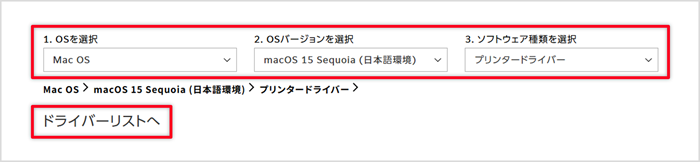
- [1.OSを選択]、[2.OSバーションを選択]、[3.ソフトウェア種類を選択]それぞれを選択してください。
- 直下に表示された[ドライバーリストへ]をクリックしてください。
Macにドライバーをダウンロード後のインストール(セットアップ)を行う際、セットアップファイルをダブルクリックで開くと、「悪質なソフトウェアのため、このソフトウェアをインストールできません」や、「悪質なソフトウェアかどうかをAppleでは確認できないため、このソフトウェアは開けません」と表示されることがあります。
その場合、お手数ですがコンタクトセンターへお問合せ下さい。
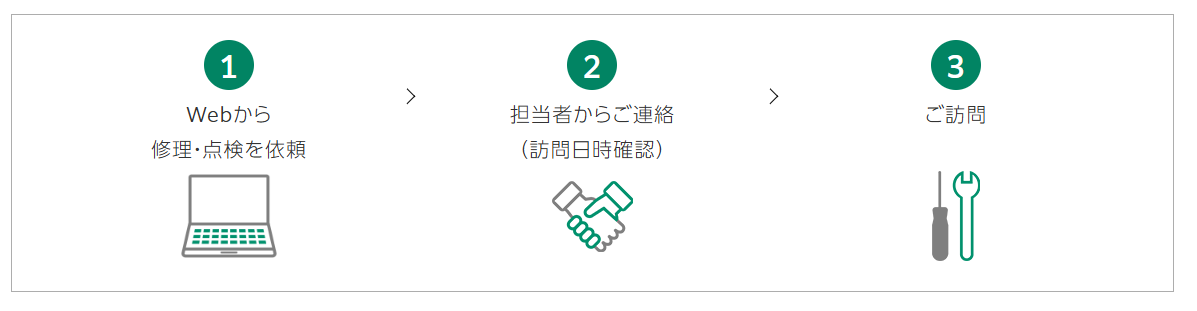
疑問やトラブルが解消されない場合はコンタクトセンターへ修理/点検をご依頼ください。