登録日:2025年10月27日
最終更新日:2025年11月27日
ID:GCFAQ0022
パソコンからプリントする場合、事前にプリンタードライバーのインストール(設定作業)が必要です。
このコンテンツでは、プリンタードライバーをインストールする事前準備として、当社公式サイトから、プリントサーバー(GP Controller)を経由して印刷するためのドライバーをダウンロードする方法を説明します。
Mac OSとWindowsでダウンロードの方法が異なります。
ご利用の環境(OS)をご確認の上、以下の手順に沿って実施してください。
GP Controllerを経由しない印刷方法については、下記をご確認ください。
プリンタードライバーのダウンロードが完了している場合、インストールの方法については下記をご確認ください。
ここでは以下の利用環境の場合を例に説明します。そのほかの環境では操作が異なる場合がございます。
その他の状況については、弊社カストマーコンタクトセンターへお問合せください。
機種:ApeosPro C810/C750/C650
ドライバーを使用しない印刷方法は、弊社カストマーコンタクトセンターへお問合せください。
- プリントサーバー(GP Controller)で、PrintStation右上の[ ヘルプアイコン (ヘルプ)]をクリックしてください。
- [バージョン情報]をクリックしてください。
- バージョンをお控えください。後ほど、ダウンロードするドライバーの種類を選ぶ際に使用します。確認後は[閉じる]をクリックして画面を閉じてください。
PrintStation Version 3.3以前では、Mac13以降のプリンタードライバーの動作を保証していません。
弊社エンジニアによるバージョンアップデート作業が必要となりますので、弊社カストマーコンタクトセンターへお問合せください。
アップデートせずインストールすることは可能ですが、正常に動作しない場合があります。
- 弊社ホームページの[ダウンロード]をクリックしてください。

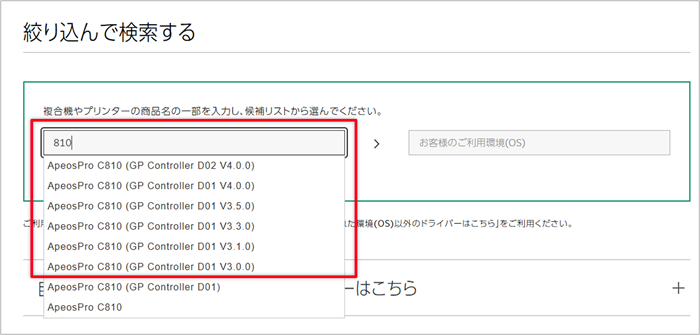
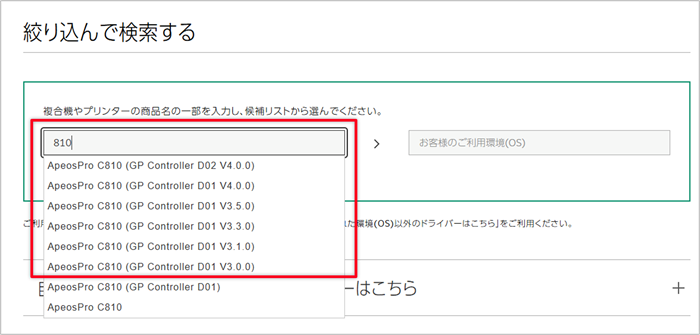
- [絞り込んで検索する]内の入力欄に、機種名の数値(ApeosPro C810の場合は「810」)を入力してください。
- 候補が複数表示されますので、「1. PrintStationのバージョン確認(プリントサーバー)」で確認した、PrintStationのバージョンと一致するものをクリックしてください。
例:PrintStation Version 4.0.0.X → 機種名 + (GP Controller DXX V4.0.0)
「1. PrintStationのバージョン確認(プリントサーバー)」で確認したバージョンのドライバーを選択してください。
GP Controller DXXのみで「V~」が無いものは、特定の場合以外は使用しません。
GP Controller DXX V4.0.0とGP Controller DXX V4.0.0は、同じ内容の為どちらを選んでいただいても結構です。
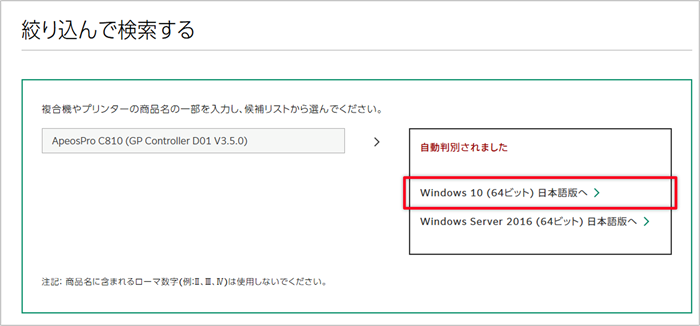
- 右側に[自動判別されました]と表示されます。上段の[(ご使用のWindowsOS) 日本語版へ]をクリックしてください。
Windows11を使用していても、[Windows 10 (64ビット)日本語版へ]と表示されることがあります。
使用に問題はありませんので、そのままWindows10日本語版をご利用ください。
- [PostScriptドライバー用PPDファイル + 機能追加プラグイン]をクリックしてください。
- [使用許諾条件に同意しダウンロード]をクリックして(デスクトップなどに)ダウンロードしてください。
- ダウンロードしたファイル(三冊の本が入った箱のアイコン)を、ダブルクリックしてください。
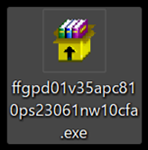
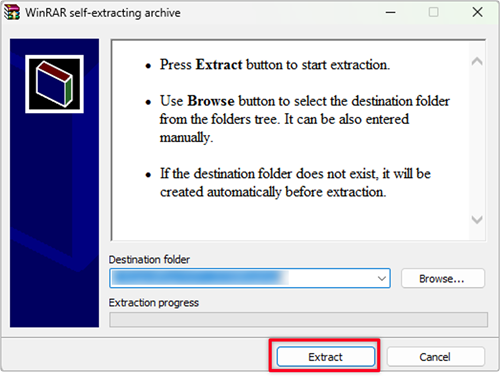
- [Extract]をクリックしてファイルを解凍し、ダウンロードしたファイルと同じ名前のフォルダが追加されたら、ドライバーのダウンロードは完了です。
以降の手順は下記を参照してください。
- 弊社ホームページの[ダウンロード]をクリックしてください。

- [絞り込んで検索]の入力欄に、機種名の数値(ApeosPro C810の場合は「810」)を入力してください。
- 候補が複数表示されます。「1. PrintStationのバージョン確認(プリントサーバー)」で確認した、PrintStationのバージョンと一致するものをクリックしてください。
例:PrintStation Version 4.0.0.X → 機種名 + (GP Controller DXX V4.0.0)
「1. PrintStationのバージョン確認(プリントサーバー)」で確認したバージョンのドライバーを選択してください。
GP Controller DXXのみで「V~」が無いものは、特定の場合以外は使用しません。
GP Controller DXX V4.0.0とGP Controller DXX V4.0.0は、同じ内容の為どちらを選んでいただいても結構です。
- 右側に[自動判別されませんでした]と表示されますので、緑の枠の下にある、[自動判別された環境(OS)以外のドライバーはこちら]をクリックし、メニューを展開してください。
[自動判別されました]と表示が出た場合は、[(使用しているOS)の日本語版へ]をクリックして「6. [Mac OS X用PPDファイル / プリンタードライバープラグインインストーラー]をクリックしてください。」に進んでください。
- [1.OSを選択]、[2.OSバーションを選択]、[3.ソフトウェア種類を選択]それぞれを選択して、選択後に表示される[ドライバーリストへ]をクリックしてください。
- [Mac OS X用PPDファイル / プリンタードライバープラグインインストーラー]をクリックしてください。
- [使用許諾条件に同意しダウンロード]をクリックしてください。
- ダウンロードしたファイルをダブルクリックしてインストーラーを起動してください。
「悪質なソフトウェアのため、このソフトウェアをインストールできません」や、「悪質なソフトウェアかどうかをAppleでは確認できないため、このソフトウェアは開けません」と表示されることがあります。
その場合、使用しているMacのバージョンに合わせて、以下の方法をお試しください。
- MacOS 14まで
ポップアップされた警告画面を、[OK]をクリックして閉じた後、キーボードのControlボタンを押しながらファイルをクリックし、表示されるメニューから[開く]をクリックしてください。
上記の方法でも解決しない場合、画面右上のアップルマークをクリックし、[システム環境設定]>[セキュリティとプライバシー]>[一般]>[このまま開く]>[開く]の順にクリックしてください。
- MacOS 15以降
ポップアップされた警告画面を、[完了]をクリックして閉じた後、画面右上のアップルマークをクリックし、[システム設定]>[プライバシーとセキュリティ]>[このまま開く]>[開く]の順にクリックしてください。
- インストーラーが起動したら、[続ける]>[インストール]の順にクリックしてください。
[インストールが完了しました]と表示されたら、ダウンロード作業は完了です。
以降の手順は下記を参照してください。
[インストーラをごみ箱にいれますか?]と表示された場合、ゴミ箱に入れていただいて問題ありません。
ご利用の環境(OS)を確認のうえ、以下より詳細をご確認ください。
疑問やトラブルが解消されない場合はコンタクトセンターへ修理/点検をご依頼ください。