登録日:2025年11月27日
最終更新日:2025年11月27日
ID:GCFAQ0024
パソコンからプリントする場合、事前にプリンタードライバーのインストール(設定作業)が必要です。
このコンテンツでは、プリントサーバー(GP Controller)を経由して印刷するためのドライバーを、Macにインストールする方法を説明します。
Windowsへのインストール方法は、以下のリンク先を参照してください。
ここでは以下の利用環境の場合を例に説明します。そのほかの環境では操作が異なる場合がございます。
その他の状況については、弊社カストマーコンタクトセンターへお問合せください。
機種:ApeosPro C810/C750/C650
ドライバーを使用しない印刷方法は、弊社カストマーコンタクトセンターへお問合せください。
- インストールの前に、あらかじめプリンタードライバープラグインをダウンロードし、解凍してください。
- インストールするWindowsに管理者でログインし、起動しているアプリケーションをすべて終了してから作業を行ってください。
- プリントサーバー(GP Controller)上で、PrintStation右上の[ 歯車アイコン(設定)]をクリックしてください。
- [システム設定]をクリックしてください。
- 左側のメニューの中から[プリントサーバー]をクリックし、IPv4のIPアドレスをメモして、システム設定の画面を閉じてください。
- PrintStation上部のメニューから、[入力ゲートウェイ]をクリックしてください。
- 表示された一覧から[ゲートウェイ]が[TCP/IP(LPD)]で、かつ[起動]と[処理]に✓(チェック)が入っている論理プリンターの[名前]をメモしてください。後ほど、論理プリンターの[名前]を、プリンタードライバー設定時に[キュー名]として設定するために必要です。
- 論理プリンターはデフォルトで「lpr_print」「lpr_hold」「lpr_rip」の3種類が用意されています。
「lpr_print」:印刷指示を出すと、PrintStationを経由してそのままプリントされます。
「lpr_hold」:印刷指示を出すと、PrintStationの保留フォルダにジョブが入ります。
「lpr_rip」:印刷指示を出すと、PrintStationの保留フォルダにRIP処理されたジョブが入ります。 - キューの名称は論理プリンターの[名前]と一致させる必要があるため、「全角/半角」と「大文字/小文字」に注意して、正確にメモをしてください。
- 画面左上のアップルマークから、[システム設定]をクリックしてください。
Mac OSのバージョンにより、[システム環境設定]と表記されることがあります。
- [プリンタとスキャナ]をクリックし、[プリンタ、スキャナ、またはファクスを追加]をクリックしてください。
Mac OSのバージョンが12以前の場合、[プリンタとスキャナ]または[プリンタとFAX]のアイコンをクリックし、画面左下の[+]ボタンをクリックしてください。
- 画面上部の[IP]をクリックしてください。
- [アドレス]欄に「1.設定に必要な情報を確認する」でメモしたIPアドレスを入力してください。
- [プロトコル]欄は、プルダウンから[LPD(LinePrinterDeamon)]を選択してください。
- [キュー]の欄に、「1.設定に必要な情報を確認する」でメモした、論理プリンターの名前を入力してください。
「全角/半角」と「大文字/小文字」を正確に入力してください。
- [ドライバ]の欄は、プルダウンから[ソフトウェアを選択]を選択してください。
- [名前]はプリンター名として登録される項目になります。[アドレス]欄に入力いただいたIPアドレスが自動で入るため、変更しなくても登録が可能ですが、機種の名前など任意のものに変更していただいても問題ありません。
- [場所]は空欄や「Unknown」のままで登録が可能ですが、プリンターの設置場所を入力していただいても問題ありません。
- プリンタソフトウェア選択用の別画面が開きます。右上の検索欄に「gp」と入力して検索し、候補の中から[FF ApeosPro GP D01 VXXX PS J]または[FF ApeosPro GP D Series VXXX PS J]を選択して[OK]をクリックしてください。
「XXX」にはPrintStationのバージョンが入ります。
プリンタードライバーのダウンロード時に確認した、ご使用のPrintStationのバージョンと一致するものを選択してください。
具体的な確認方法は、以下のリンク先から、「1. PrintStationのバージョン確認(プリントサーバー)」を参照してください。
- [追加]をクリックして、プリンターのセットアップを完了してください。
- [プリンタとスキャナ]の一覧から、セットアップしたプリンターをクリックし、[プリントキュー]または[プリントキューを開く]をクリックしてください。
- 画面上部の『プリンタ』をクリックし、『テストページをプリント』をクリックしてください。
- テストページが文字化けせず正常にプリントされましたら、ドライバーのインストールは完了です。
使用したファイルは削除していただいて問題ありません。
- 登録したキュー名によってパソコンからプリントを実行した際の動作は異なります。
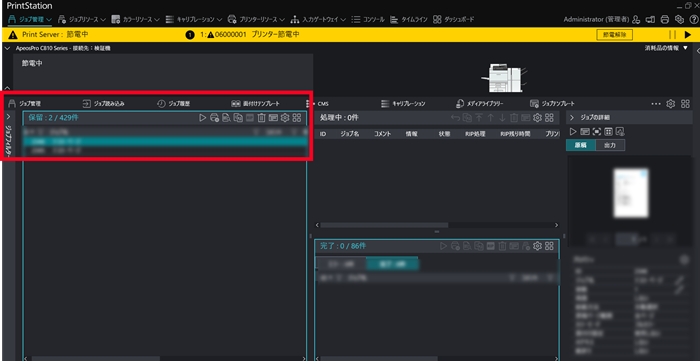
- 自動でプリント開始しない設定の場合、PrintStationの保留ジョブにテストページのジョブが表示されます。その場合はジョブを右クリックして[プリント開始]を押すことで手動でプリントしてください。
- プリントが開始しない、保留ジョブに表示されない、文字化けして印刷される等の不具合が発生した場合は、弊社カストマーコンタクトセンターへお問合せください。
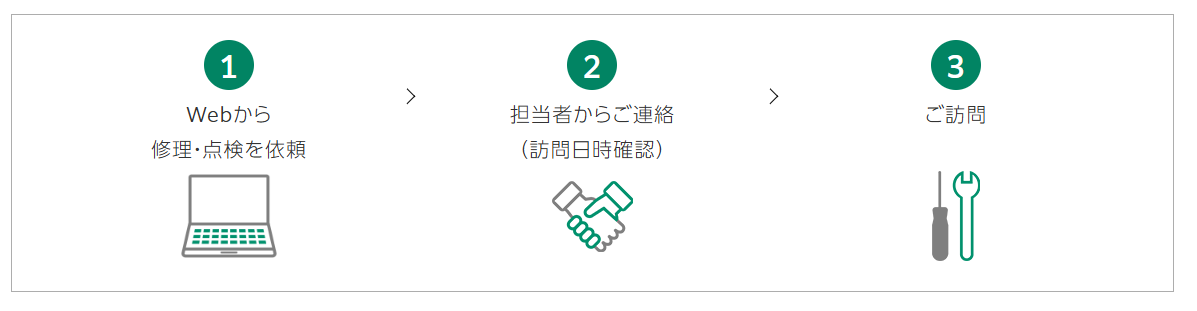
疑問やトラブルが解消されない場合はコンタクトセンターへ修理/点検をご依頼ください。