

IT Expert Services よくあるご質問(ITESS FAQ)
IT Expert Servicesをご利用中のお客様より多くいただくお問い合わせ、ご質問を掲載しております。
Windows関連 |
Office・365関連 |
メール関連 |
エージェント関連 |
レポート関連 |
その他 |
・「このファイルのソースが信頼できないため、Microsoftによりマクロの実行がブロックされました。」が表示され
|
「このファイルのソースが信頼できないため、Microsoftによりマクロの実行がブロックされました。」が表示されマクロが動作しない

マクロを使用しているExcelファイルがブロックされると上図のように表示されます。
マクロはウィルス感染の原因となる機能であるため、Microsoftのセキュリティ強化に伴いブロックされるようになったためです。
■対処1:ファイルのセキュリティ設定を変更する
- 問題のファイルを右クリック>「プロパティ」をクリックします。
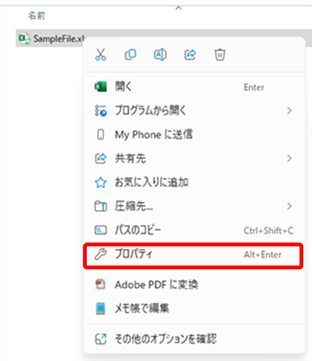
- 「全般」タブ>「セキュリティ」内の「許可する」にチェックを入れます。
※共有ファイルなどでは「セキュリティ」項目が表示されない場合があります。
次の対処法に進んでください。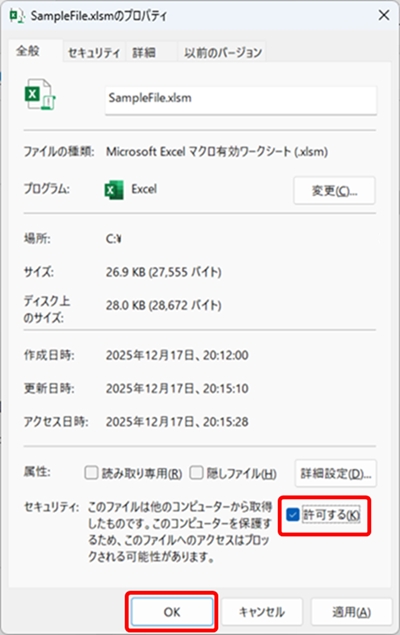
- 「OK」をクリックします。
■対処2:ファイルの保存場所を信頼済みに設定する(NAS上の共有ファイルなどの場合)
- Excelを開き「ファイル」タブ>「オプション」>「トラストセンター」>「トラストセンターの設定」をクリックします。
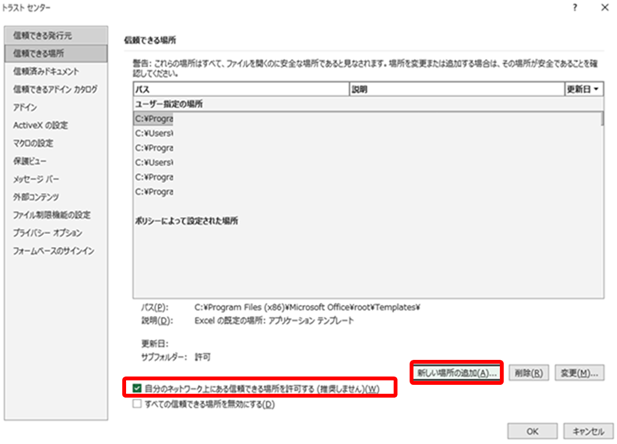
- 「信頼できる場所」>「□自分のネットワーク上にある信頼できる場所を許可する」にチェックをいれ、「新しい場所の追加」をクリックします。
- 「パス」欄に開きたいExcelファイルが格納してある場所(例:共有フォルダのアドレス)を入力、もしくは「参照」をクリックして選択します。
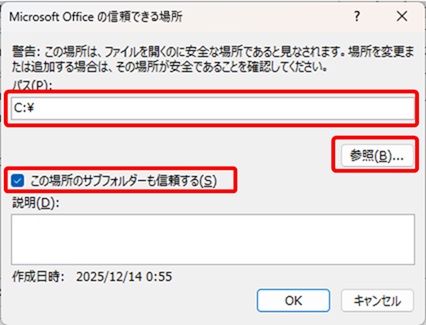
- 「この場所のサブフォルダーも信頼する」にチェックを入れ、「OK」をクリックします。その他の画面も「OK」をクリックして閉じます。
ご不明な点・解決しない場合はこのページのトップ左の「Webから問い合わせる」よりお問い合わせください。
OneDriveの同期を停止したい
事前準備:
ファイルの同期を解除しても、OneDriveにあるファイルは削除されません。
しかし、オンライン上のOneDriveにのみ保存されているファイルは、PCのエクスプローラーから参照や編集ができなくなります。
このため、同期を解除する前に、OneDriveのファイルをPCにダウンロードすることをお勧めします。
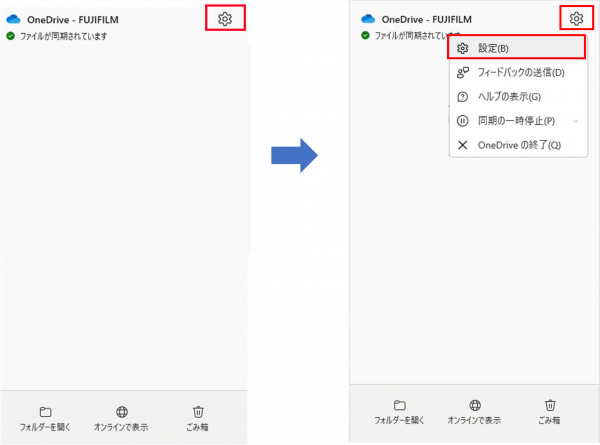
- 画面下のタスクバーからOneDriveのアイコンを開きます。

- 表示された画面の「歯車」をクリックし、「設定」を選択します。
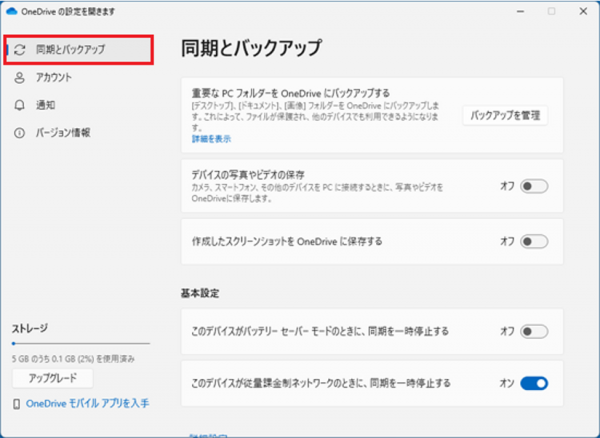
- 「OneDriveの設定を開きます」の「同期とバックアップ」をクリックします。
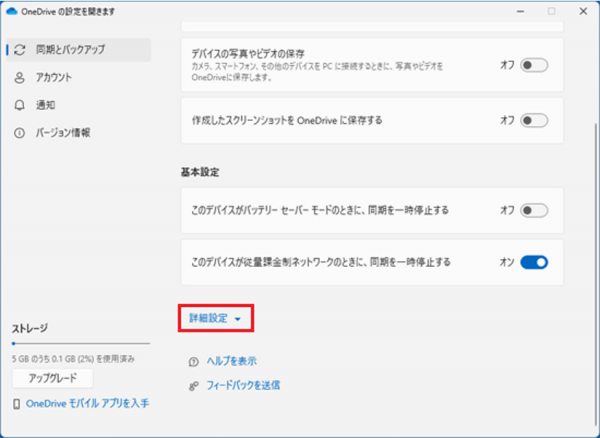
- 「同期とバックアップ」の画面を下にスクロールし、「詳細設定」をクリックします。
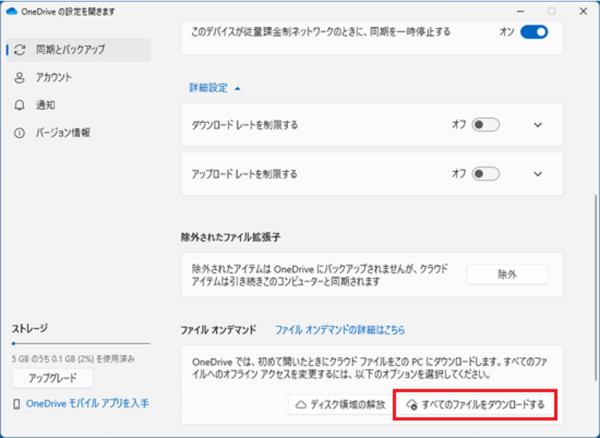
- 「ファイルオンデマンド」に表示されている、「すべてのファイルをダウンロードする」ボタンをクリックします。
- 「すべてのファイルをダウンロードする」と表示されますので、
「続ける」ボタンをクリックします。
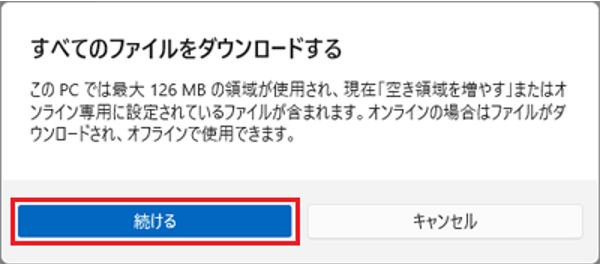
- ダウンロードが開始されます。
ダウンロードされたファイルやフォルダーには、緑色のチェックマーク(緑色のチェックマーク)が付きます。
表示された画面で、すべてのファイルやフォルダーに緑色のチェックマーク(緑色のチェックマーク)が付くまでお待ちください。
すべてのファイルやフォルダーに緑色のチェックマークが付いた表示例:
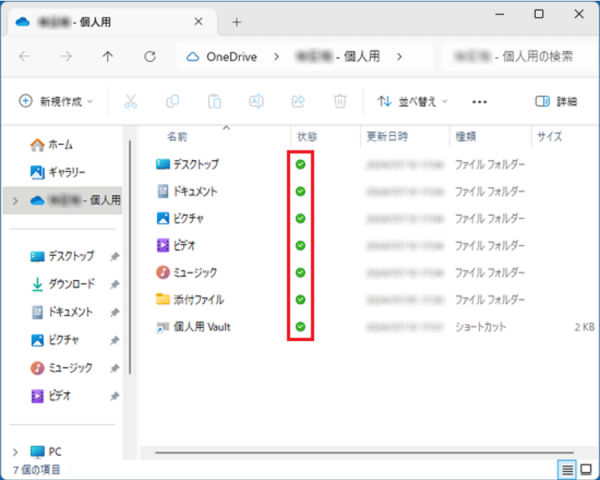
- すべてのファイルやフォルダーに緑色のチェックマーク(緑色のチェックマーク)が付いたら、
「×」ボタンをクリックして画面を閉じます。
■設定手順:Windowsの場合
- 画面下のタスクバーからOneDriveのアイコンを開きます。
- 表示された画面の「歯車」をクリックし、「設定」を選択します。
- 「OneDriveの設定を開きます」の「アカウント」タブに移動後、「フォルダーの選択」をクリックします。
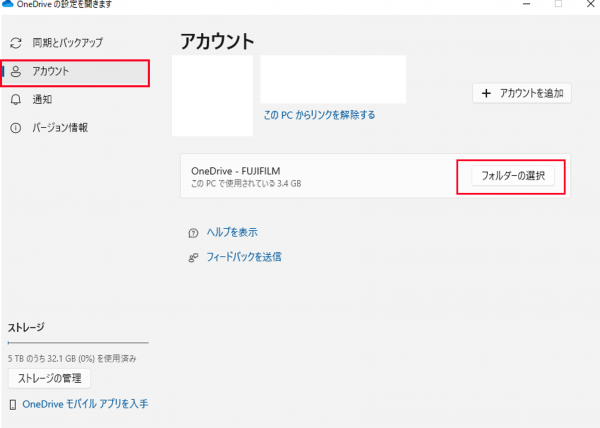
- 「フォルダーの選択」ダイアログボックスで、
コンピューターと同期しないフォルダーの選択を解除して、「OK」をクリックします。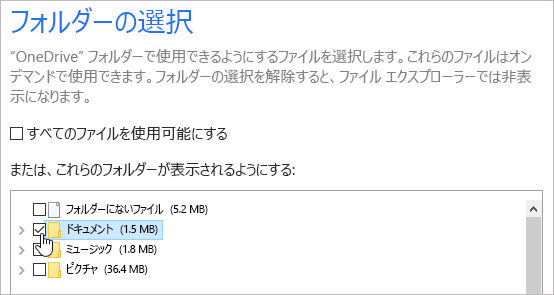
ご不明な点はこのページのトップ左の「Webから問い合わせる」からお問い合わせください。
■設定手順:Macの場合
- メニュー バー上部にある OneDrive クラウド アイコンをクリックします。
- 「歯車」をクリックし、「ユーザー設定」を選択します。
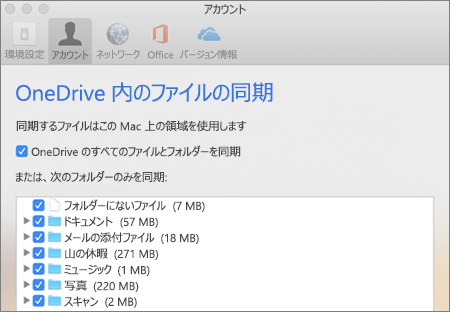
- 「アカウント」タブに移動し、「フォルダーの選択」をクリックします。
- 「フォルダーの選択」ダイアログボックスで、
コンピューターと同期しないフォルダーを解除し、[OK] をクリックします。
ご不明な点はこのページのトップ左の「Webから問い合わせる」よりお問い合わせください。
OneDriveの同期を有効化したい
■設定手順:Windowsの場合
- 画面下のタスクバーからOneDriveのアイコンを開きます。
- 表示された画面の「歯車」をクリックし、「設定」を選択します。
- 「OneDriveの設定を開きます」の「アカウント」タブに移動後、「フォルダーの選択」をクリックします。
- 「フォルダーの選択」ダイアログボックスで、
コンピューターと同期するフォルダーを選択し、[OK] をクリックします。
※すぐに同期が始まるのでPCの動作が遅くなることがあります。
■設定手順:Macの場合
- メニュー バー上部にある OneDrive クラウド アイコンをクリックします。
- 「歯車」をクリックし、「ユーザー設定」を選択します。
- 「アカウント」タブに移動し、「フォルダーの選択」をクリックします。
- 「フォルダーの選択」ダイアログボックスで、
コンピューターと同期するフォルダーを選択し、[OK] をクリックします。
ご不明な点はこのページのトップ左の「Webから問い合わせる」からお問い合わせください。
