






















登録日:2021年06月22日
最終更新日:2025年11月25日
ID:CCFAQ0034
このエラーコードは、スキャン文書をパソコンへ転送時(SMB転送)、指定された保存場所に問題がある場合に表示されるエラーコードです。複合機の宛先情報とパソコンの保存場所のネットワークパスの情報を一致させてください。
以下、対処方法をご確認ください。
パソコンでの操作と複合機での操作が必要です。パソコンでの操作は[PC]、複合機での操作は[複合機]と明示しています。
- * ここでは以下の利用環境の場合を例に説明します。そのほかの環境・商品によっては一部表示や操作が異なる場合があります。
機種:Apeos C7070、パソコン:Windows11
未送信レポートに記載されている宛先情報を確認します。
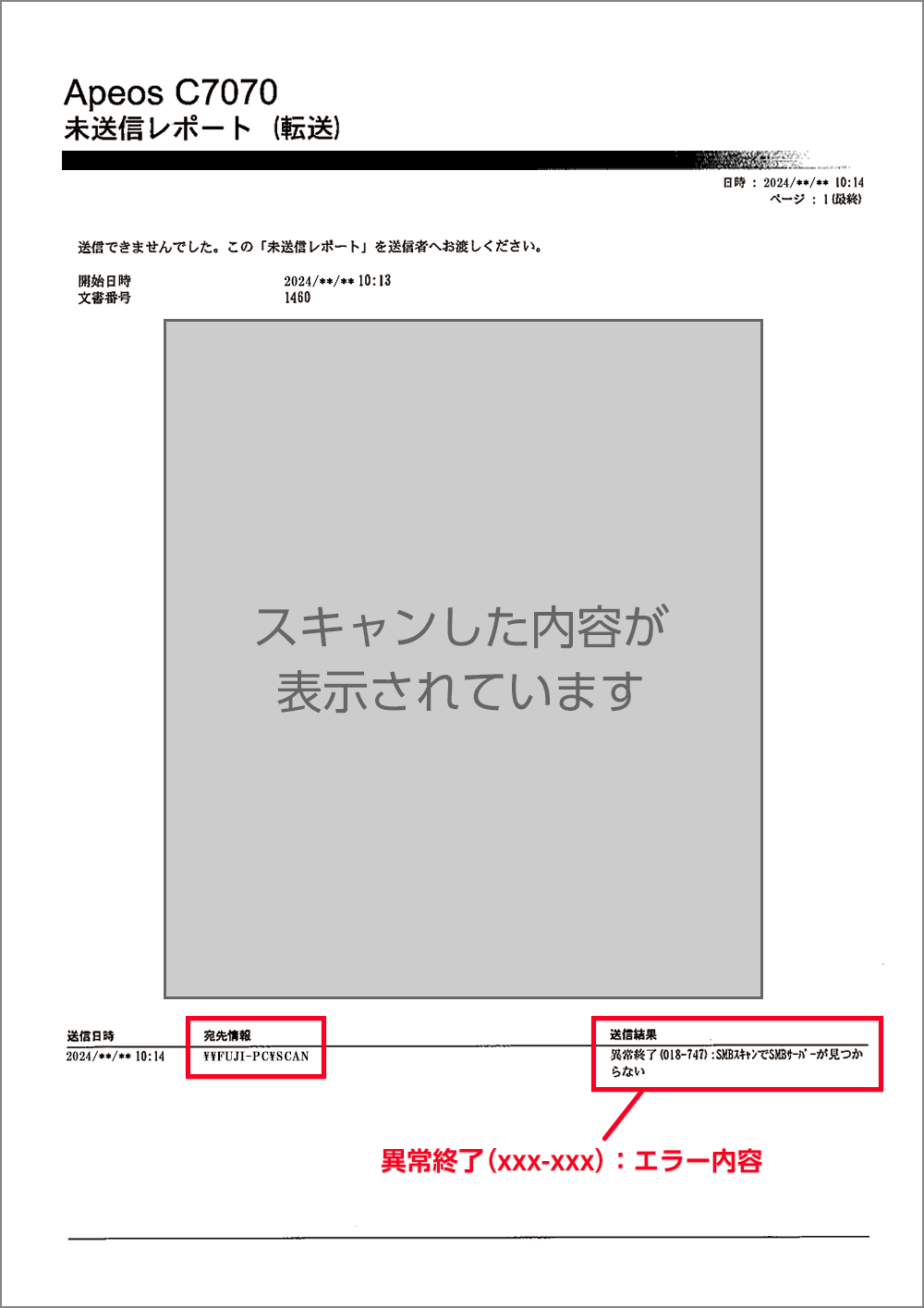
- スキャンデータが格納される転送先フォルダーを右クリックし、「プロパティ」を選択します。
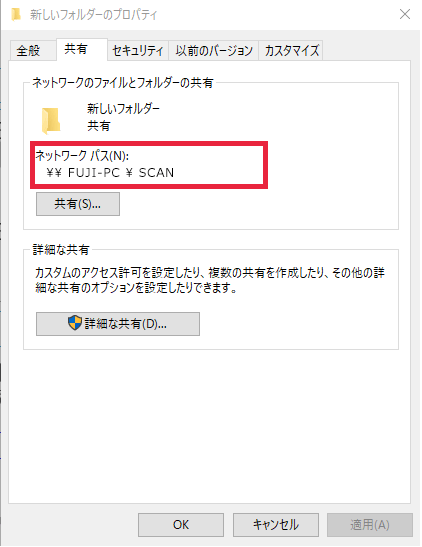
- 共有タブのネットワークパスを確認し、宛先情報と比較します。
¥¥ FUJI-PC ¥ SCAN ← ¥¥(コンピューター名または、IPアドレス)¥ (共有フォルダー名)
ショートカットフォルダーの場合など、プロパティでネットワークパスが確認できない場合は以下の操作が必要です。
- 「ショートカット」タブを選択します。
- 「ファイルの場所」ボタンを選択します。
- フォルダーを右クリックし、「プロパティ」を選択します。
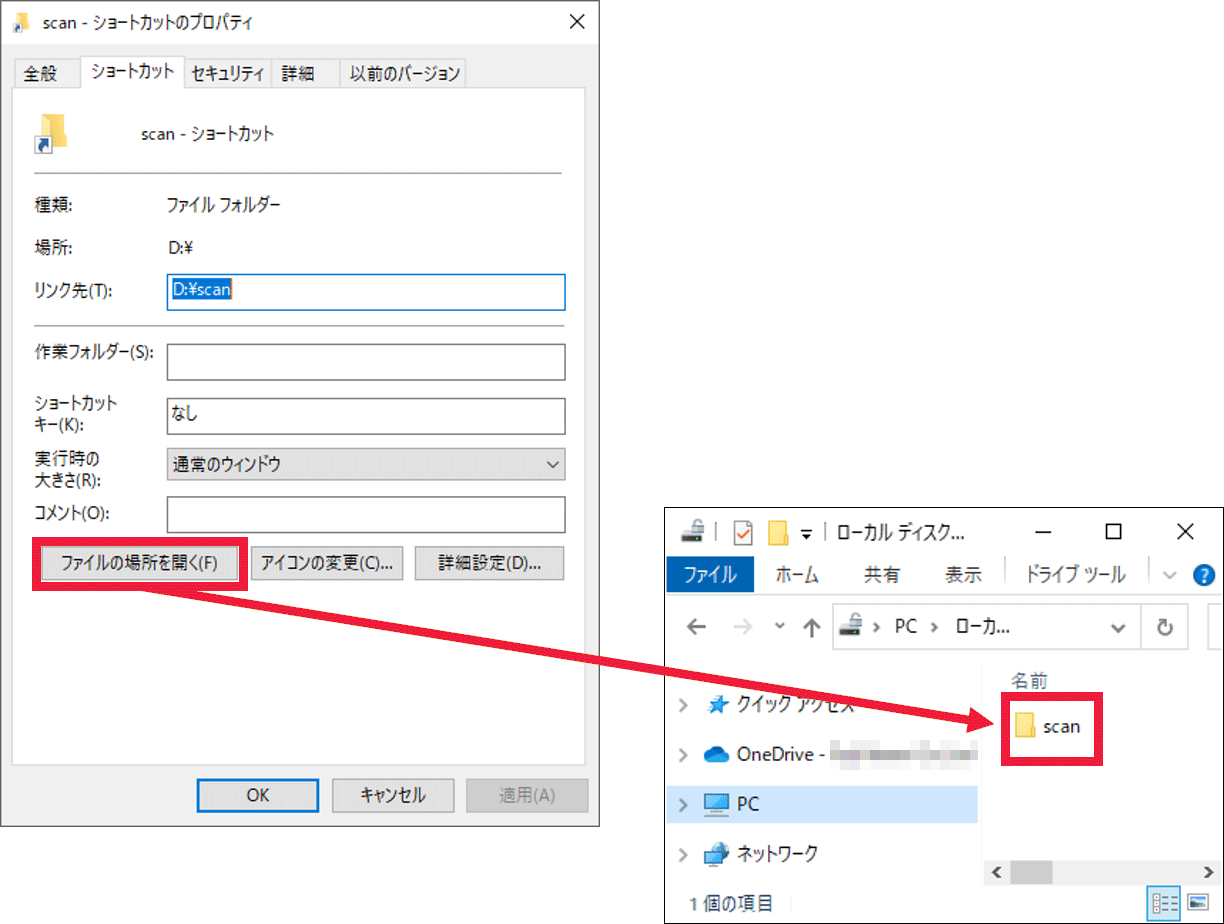
共有タブのネットワークパスを確認し、宛先情報と比較します。
以下、どちらかの方法で設定を修正してください。
- 「複合機の宛先表」を「フォルダー階層」に合わせて修正する。
- 「フォルダー階層」を「複合機の宛先表」に合わせて修正する。
以下、どちらかの方法で設定を修正してください。
- 複合機の宛先表をもう一度入力し直す。
- 可能であれば「ネットワーク参照」で宛先表を作成する。
ご利用の機種を選択し、設定方法をご確認ください。
アドレス帳/宛先情報の変更方法