






















登録日:2021年7月9日
最終更新日:2026年9月18日
ID:CCFAQ0048
スキャナーPC保存利用時に027-529(予期せぬエラー)表示が出てスキャンに失敗する。
027-529は予期せぬエラーが発生した場合に表示されます。
原因となる事象に合わせて設定をご確認ください。
- 複合機やパソコンの一時的な問題。
- SMBv2/v3非対応機種においてパソコンで左記プロトコルが無効化されている。
- ドメインネットワークに参加できていない。
- パソコンのユーザー名とパスワードが複合機と一致していない。
- 複合機の宛先情報の破損。
- 再起動後に、スキャンをお試しいただき、特定のスキャン宛先でのみエラーが表示される場合は、「2.複合機がSMBv1プロトコル(通信規格)のみの対象機種であるか確認し、パソコンでSMBv1が無効化されているか確認する。」にお進みください。
- すべてのパソコンでスキャン時に027-529エラーが表示される場合は、「修理・点検のご依頼」から当社担当窓口まで修理をご依頼ください。
ここではWindows 11を例に記載しています。
Windows 10をご利用中の際は、Windows 10の場合をご確認ください。
- キーボードで[windows key]+[Pause]キーを押します。
- [ドメインまたはワークグループ]をクリックします。
- [フルコンピューター名]の下にある記載の項目が[ドメイン]の場合は引き続きドメインネットワークに参加できているか確認します。
[ワークグルー プ]と表示されている場合は手順「4.パソコンでユーザー名とパスワードを確認し、アドレス帳(宛先表)を修正する」へ進みます。
- [スタート]ボタン 、[設定]の順番にクリックします。
- [ネットワークとインターネット]をクリックします。
- [プロパティ]の下に記載のネットワークプロファイルの設定を確認します。
- 正常にドメインに参加できている場合:ドメインネットワークと表示されます。
- ドメインに参加できていない場合:プライベートネットワークまたはパブリックネットワークと表示されます。
パソコンはドメイン管理されているにもかかわらず、ドメインネットワークに参加できていない場合は 社内の管理者へお問い合わせください。
- [Windows]+[R]キーを押して、[ファイル名を指定して実行]を開きます。
- 名前のところに「cmd」と入力し、[OK]をクリックします。
- [コマンドプロンプト]の画面が立ち上がります。
- 点滅しているところから「whoami」と入力し、エンターを押します。
次の行に「ホスト名¥ユーザー名(ドメイン名¥ユーザー名)」の形式で表示されます。
ユーザー名が現在パソコンにログインしているユーザー名です。 - 手順3のシステムのプロパティ画面で[ワークグループ]と表示されていた場合は¥の後のユーザー名をメモします。
[ドメイン]と表示されていた場合は「〇〇¥〇〇」の形式でメモします。
転送先のパソコン起動時のパスワードです。起動時ご入力のパスワードを確認してください。
※PIN(暗証番号)や指紋認証などでログインされている場合、別途Windowsログインパスワードが必要です。
- キーボードで[windows key]+[Pause]キーを押します。
- [コンピューターの説明]の下にある項目の名称が[ドメイン]の場合は引き続きドメインネットワークに参加できているか確認します。[ワークグルー プ]と表示されている場合は手順4へ進みます。
- スタートボタンから[設定]を押します。
- [ネットワークとインターネット]を押します。
- ネットワークプロファイルの設定を確認します。
正常にドメインに参加できている場合:ドメイン名が表示されます。
ドメインに参加できていない場合:[プライベートネットワーク]または[パブリックネットワーク]と表示されます。
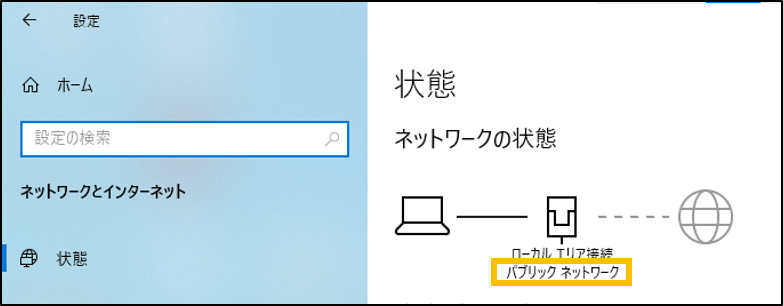
* パソコンはドメイン管理されているにもかかわらず、ドメインネットワークに参加できていない場合は 社内の管理者へお問い合わせください。
- スタートボタンを右クリックし、Windows PowerShell(I)を選択します。
- 右記のコマンドをコピーします 「whoami」
- Windows PowerShell のウィンドウの上で右クリックし、コマンドをペーストします。
- Enter キーを押すと、「whoami」の下の行に「ホスト名¥ユーザー名」の形式で表示されます。
- 手順3のコントロールパネル画面で[ワークグループ]と表示されていた場合は¥の後のユーザー名をメモします。
[ドメイン]と表示されていた場合は「〇〇¥〇〇」の形式でメモします。
- 転送先のパソコン起動時のパスワードです。
- PIN(暗証番号)や指紋認証などでログインされている場合も別途パスワードが必要です。
- ホーム画面の[アドレス帳]をタップします。
- 変更する宛先を選択します。
- [編集]をタップします。
- SMB欄の「設定」をタップします。
- [ユーザー名]をタップします。
- 上記で確認したユーザー名を入力し、[OK]をタップします。
- [パスワード]をタップします。
- 上記で確認したパスワードを入力し、[OK]をタップします。
- 連絡先を編集の画面が表示されます。[OK]をタップします。
- アドレス帳画面に戻ります。
- [ホーム]ボタンを押して、ホーム画面に戻ります。
- 設定は以上です。スキャンをお試しください。
- ホーム画面の[登録/変更]をタップします。
- [宛先表登録(短縮宛先登録)]をタップします。
- 変更する宛先を選択します。
- [ユーザー名]をタップします。
- 上記で確認したユーザー名を入力し、[決定]をタップします。
- [パスワード]をタップします。
- 上記で確認したパスワードを入力し、[OK]をタップします。
- 設定項目画面は[OK]をタップします。
- 宛先表登録(短縮宛先登録)画面は[OK]をタップします。
- 登録変更画面は[×]を押し、ホーム画面に戻ります。
- 設定は以上です。スキャンをお試しください。
共有フォルダーと宛先表の再設定で解決する場合もございます。再設定は、以下の手順を参照してください。
- 共有フォルダーを作成する
- スキャン送信の宛先情報をアドレス帳に登録する
- 再度スキャンをお試しください。