






















ID:CCFAQ0063
Windows Update後から「プリンタードライバーがインストールされていません」というエラーが出てプリント(印刷)できない場合の対処方法を説明します。
Windows Updateの影響により、プリンタードライバーが破損している可能性があります。
以下の手順でプリンタードライバーの再インストールを行ってください。
- [コントロール パネル] を開きます。
- * 参考:コントロールパネルを表示する
- [デバイスとプリンター]を押します。
- * デバイスとプリンターがない場合は、[ハードウェアとサウンド]、[デバイスとプリンター]の順に押します。
- 使用しているプリンターのアイコン上で右クリックし、[プリンターのプロパティ]を押します。
- 警告画面が表示されるので、[はい]を押します。
- プリンタードライバーの追加ウィザードの開始画面が表示されます。[次へ]を押します。
- [ディスク使用]を押します
- [参照]を押します。
- 「1」で解凍したフォルダの中から、infファイルを選択し、[開く]を押します。
Windowsの場合、以下の階層にinfファイルが格納されています。
【機種ごとのinfファイル格納先】
- Apeosシリーズ・ApeosPortシリーズ
- (32bit):Software > ART_EX > i386 > Common > 001
(64bit):Software > ART_EX > amd64 > Common > 001 - ApeosPort/DocuCentre-VIIシリーズ
- (32bit): Software > ART_EX > i386 > Common > 001
(64bit): Software > ART_EX > amd64 > Common > 001 - ApeosPort/DocuCentre-VIシリーズ
- (32bit): Software > ART_EX > i386 > Japanese > 001
(64bit): Software > ART_EX > amd64 > Japanese > 001 - ApeosPort/DocuCentre-Vシリーズ
- (32bit): cswnd > ART_EX > i386 > 001
(64bit): cswnd > ART_EX > amd64 > 001 - ApeosPort/DocuCentre-IVシリーズ
- (32bit): cswnd > ART_EX > Win2000_XP
(64bit): cswnd > ART_EX > x64
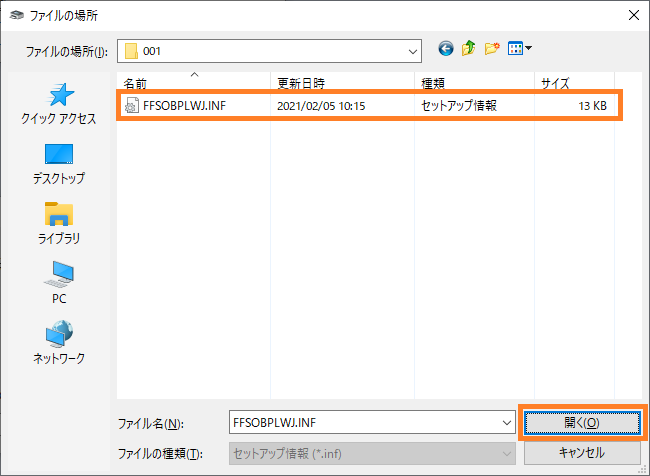
- [OK]を押します。
- 一覧からご使用の機種を選択し、[次へ]を押します。
- 警告画面が出た場合は、[インストールします]を押します。
- 「完了」ボタンをクリックします。
- テスト印刷を試し、プリント(印刷)されたら完了です。