






















登録日:2026年6月17日
最終更新日:2026年6月17日
ID:CCFAQ0338
プリント時に用紙トレイ周辺から「ガガガガ」や「ガチャガチャ」といった異音がする場合、用紙のセット不良や紙づまり、トレイの故障が原因であることが考えられます。まずは用紙が正しくセットされているか、紙づまりがないかをご確認ください。異音が続く場合はトレイの破損や部品の外れが考えられるため、「点検・修理のご依頼」をお願いいたします。
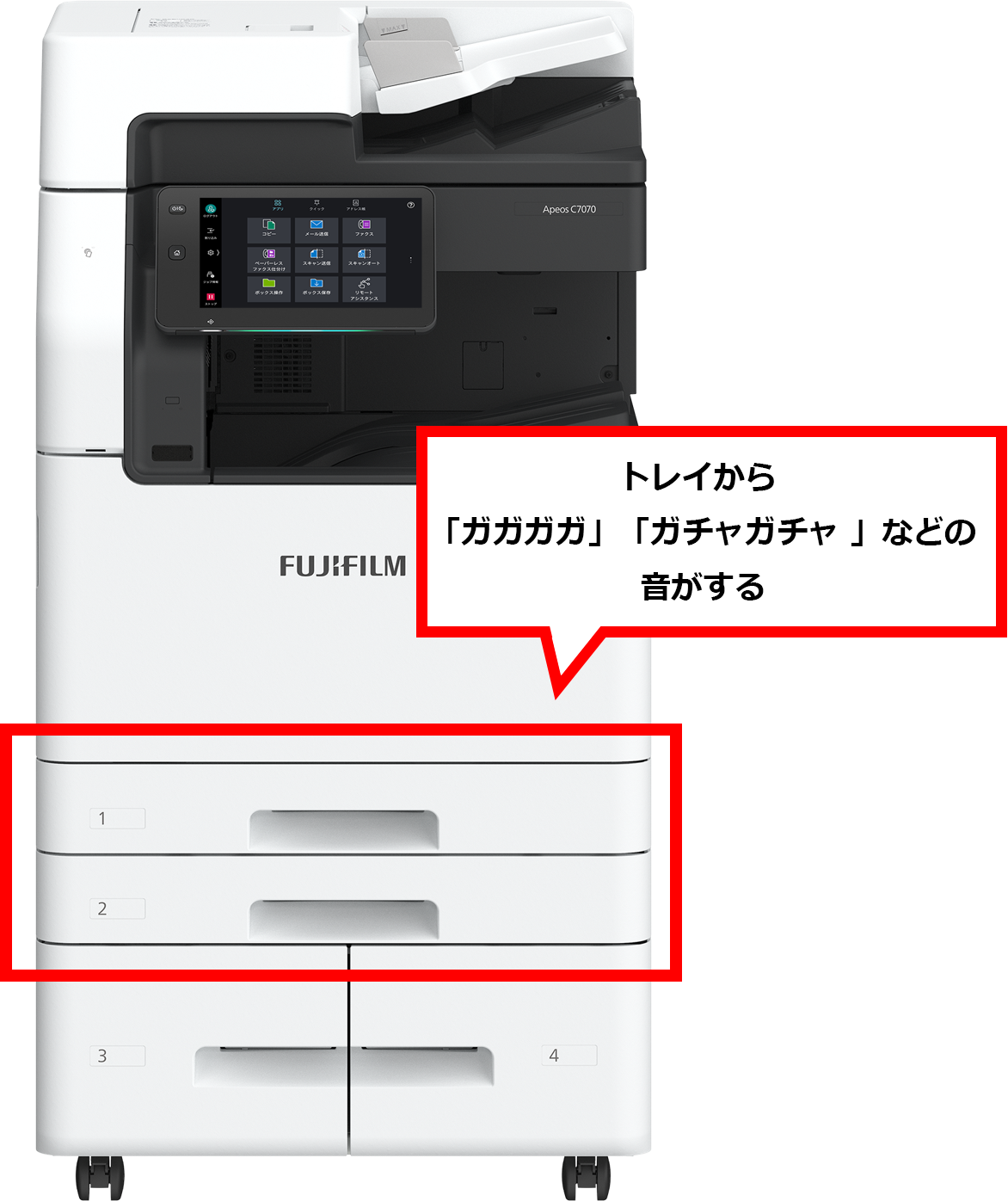
以下の場合は無理に用紙を取り除かず、当社担当窓口まで修理をご依頼ください。
- 機械内部やトレイの奥側に用紙が詰まり、取り除けない場合
- パーツが外れている場合
- 用紙トレイが故障している場合
- * ここでは以下の利用環境の場合を例に説明します。そのほかの環境・商品によっては一部表示や操作が異なる場合があります。
機種:Apeos C7071
トレイにセットされた用紙が折れ曲がっていたり、用紙ガイドがずれていると、用紙が正しく送られず異音や紙づまりの原因になります。
また、用紙をトレイにセットできる上限値「MAX(マックス)」表示より多く入れてしまうことも原因の一つになります。
- 用紙トレイ周辺や左側カバーに用紙が詰まっていたら取り除きます。操作パネルに紙づまりのメッセージが表示されている場合は、表示内容に従って詰まった用紙を取り除きます。
詳しい手順は以下の動画をご参照ください。紙づまりが見当たらなければ、2.へ進みます。
操作説明はApeos C7070を使用しています。そのほかの製品を使用時は操作が異なる場合があります。
こちらをクリックすると、YouTubeで動画が再生されます。
操作説明はApeos C7070を使用しています。そのほかの製品を使用時は操作が異なる場合があります。
こちらをクリックすると、YouTubeで動画が再生されます。
- 紙づまりを取り除けたら、用紙トレイから用紙をすべて取り出し、もう一度入れ直します。
- 入れ直す用紙に折れがないか
- 用紙トレイのガイドが用紙サイズの位置に合っているか
- 用紙トレイにセットできる上限値「MAX(マックス)」マーク以上に用紙をセットしない
詳しい手順は以下の動画をご参照ください。
操作説明はApeos C7070を使用しています。そのほかの製品を使用時は操作が異なる場合があります。
- 上記を行っても紙づまりやエラー表示が消えない場合は、一度電源を切り、再度入れ直してください。
電源を入れ直しても改善しない場合や、異音が消えない場合は、「修理・点検のご依頼」から当社担当窓口までお問い合わせください。