






















登録日:2026年8月10日
最終更新日:2026年8月10日
ID:CCFAQ0357
認証プリントやペーパーレスファクス受信時に「016-704」エラーが表示される場合、親展ボックスに蓄積できる最大文書数を超えていることが主な原因です。
本コンテンツでは、親展ボックス内の不要な文書を削除する具体的な手順と、該当ボックスの特定方法について説明します。
なお、対処方法で解決しない場合は、「修理・点検のご依頼」から当社担当窓口までご連絡ください。
- * ここでは以下の利用環境の場合を例に説明します。そのほかの環境・商品によっては一部表示や操作が異なる場合があります。
機種:Apeos C7070
「016-704」エラーは、1つの親展ボックスに保存できる文書数の上限(最大1,000文書)を超えた場合に発生します。
保存文書に蓄積されている不要な文書を削除します。
- 機械本体で不要な文書を削除する方法
複合機の操作パネルで[ボックス]を選択し、該当の親展ボックスを開きます。不要な文書を選択して削除してください。
詳細は「複合機本体でボックスの文書を確認・プリント・削除する方法」を参照してください。 - インターネットサービスで不要な文書を削除する方法
パソコンからインターネットサービスにログインし、該当の親展ボックス内の不要文書を選択して削除します。
インターネットサービスのログイン方法は「インターネットサービスについて」を参照してください。- 操作方法
インターネットサービスにログイン>「アプリ」タブをクリック>[ボックス操作]をクリック>該当のボックスをクリック>「文書一覧」に記載されている不要な文書にチェックを入れる>[削除]をクリック
- 操作方法
- 親展ボックス登録リストを出力し、文書数を確認する方法
「親展ボックスの登録内容を一覧で確認する方法(親展ボックス登録リスト、ボックス登録リスト)」を参照し、操作パネルから親展ボックス登録リストを出力してください。
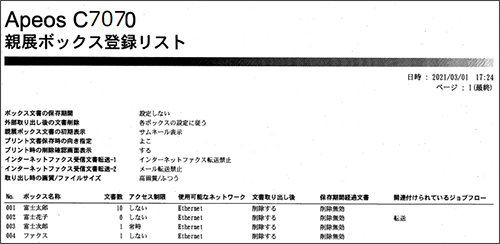
- 文書数が多いボックスを特定後、「大量の文書が蓄積されている該当のボックスがわかる場合」と同じ手順で不要文書を削除してください。
エラーコードが表示された際、機械内に残っているプリントデータやメモリーに蓄えられた情報は保証されません。文書削除後もエラーが解消しない場合は、「修理・点検のご依頼」から当社担当窓口までご連絡ください。