






















本ページは、DocuWorks サブスクリプションをご利用の方向けに、インストールの流れを説明したものです。
DocuWorks サブスクリプションをご契約の方は、「DocuWorks 9.1」「DocuWorks トレイ 2」「DocuWorks 連携フォルダ for Cloud Connect」をご利用いただけます。
それぞれインストールが必要ですので、順にインストールを進めてください。
「DocuWorks サブスクリプション」をご利用いただくには、あらかじめ、管理者より、「DocuWorks サブスクリプション」の利用ユーザーとして登録をしていただく必要があります。
管理者にて、下記サイトより「ユーザーの追加」または「ユーザー招待」を実行することで「DocuWorks サブスクリプション」のユーザーとして登録が行われます。
[テナント管理] > [DocuWorksサブスクリプション] > [ユーザー管理]
「ユーザーの追加」または「ユーザー招待」されたユーザーにて、富士フイルムBIダイレクトにログインできることをご確認の上、次の手順にお進みください。
- * 管理者による「DocuWorks サブスクリプション」の利用ユーザーの追加、招待の手順についてはテナント管理者ガイドをご確認ください。
- * Microsoft Entra ID(SAML) + Microsoft Entra ID(SCIMプロビジョニング)で連携しているアカウントで、DocuWorks サブスクリプションにMicrosoft Entra ID連携でログインするには、DocuWorks 10.1.1以降のバージョンが必要です。
最新バージョンのDocuWorks サブスクリプションのインストール手順については、以下のページをごらんください。
富士フイルムBIダイレクトより「DocuWorks 9.1」のインストールモジュールをダウンロードします。
- 富士フイルムBIダイレクトより、必要なモジュールをダウンロードする。
次のサイトにアクセスし、お使いのPCのビット数にあったモジュールをダウンロードし、保存します。
- お使いのPCのビット数を確認するには、以下をご確認ください
- インストールを実行する
ダウンロードしたファイルを選択し、右クリック>「すべて展開」(もしくは「解凍」)をクリックし、任意の場所に展開します。
展開されたフォルダーを開き、「Setup.exe」をダブルクリックし、実行します。
インストーラが起動するので、画面の案内に沿ってインストールを進めます。
- * [ユーザーアカウント制御]画面が表示される場合は、[はい]をクリックします。
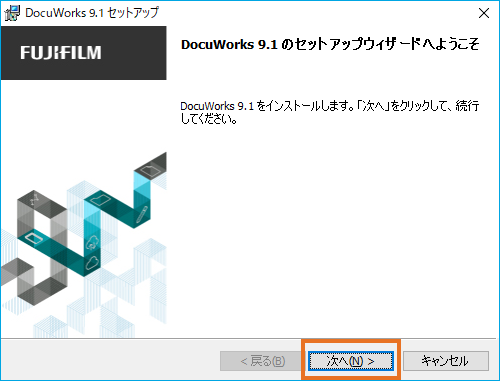
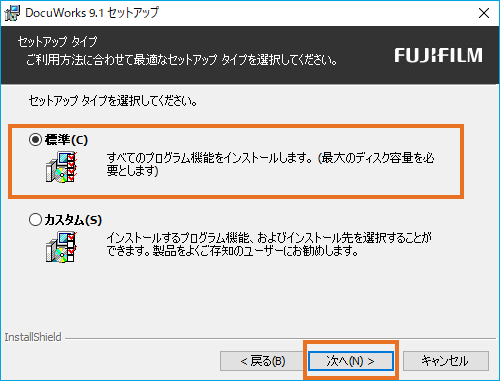
DocuWorks9.1 セットアップタイプの選択画面では、標準を選択してください。
- * インストール先をカスタマイズされたい場合は、カスタムを選択します。
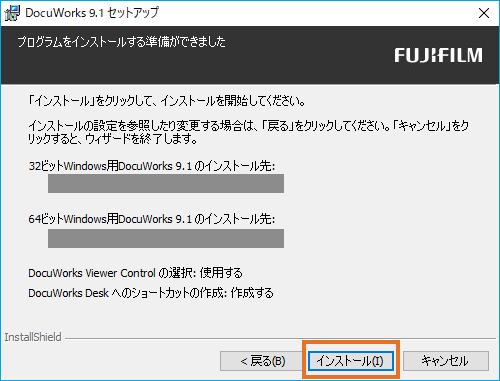
- * 「DocuWorks 連携フォルダ for Working Folder」のインストールが続きます
Working Folderの契約がない場合はキャンセルを選択します


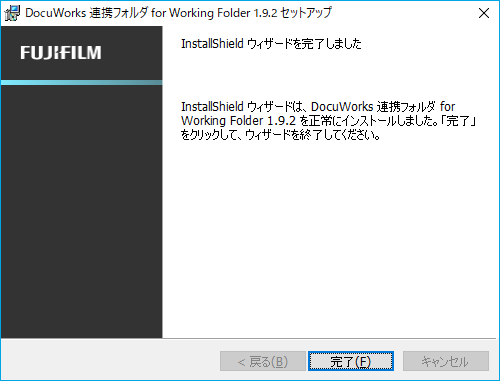
「DocuWorks 9.1 を正常にインストールしました。」という画面が表示されたら、DocuWorks 9.1のインストールは完了です。
- インストールが完了した後、DocuWorksを起動し、ログインの確認をします。
利用ユーザーとして登録されているアカウントのユーザーID(メールアドレス)でログインします。
- * サブスクリプションのログインについては、以下のページをごらんください。
- * Microsoft Entra ID(SAML) + Microsoft Entra ID(SCIMプロビジョニング)で連携しているアカウントで、DocuWorks サブスクリプションにMicrosoft Entra ID連携でログインするには、DocuWorks 10.1.1以降のバージョンが必要です。最新バージョンのDocuWorks サブスクリプションのインストール手順については、以下のページをごらんください。
- DocuWorksユーザー個別設定をする
初回起動時にユーザー個別設定が表示されるので、案内に沿って進めてください。
「ユーザー個別設定の処理が完了しました。」と表示されるまで進めて完了させます。
- * ユーザー個別設定を実行しないまま次のインストールを行うと、「Docuworksのユーザー個別設定が行われていないため、処理を継続できません。DocuWorks Deskを起動してください。」という警告画面が表示されインストール作業が完了できなくなります。
以下のいずれかの方法でインストールを進めます。
- 富士フイルムBIダイレクトよりインストールモジュールをダウンロードし、インストールする方法(推奨)
- ISOファイルを用いてインストールを進める方法
ここでは、「1. 富士フイルムBIダイレクトよりインストールモジュールをダウンロードし、インストールする方法(推奨)」をご案内します。
- 富士フイルムBIダイレクトより、必要なモジュールをダウンロードする。
次のサイトにアクセスし、モジュールをダウンロードし、保存します。
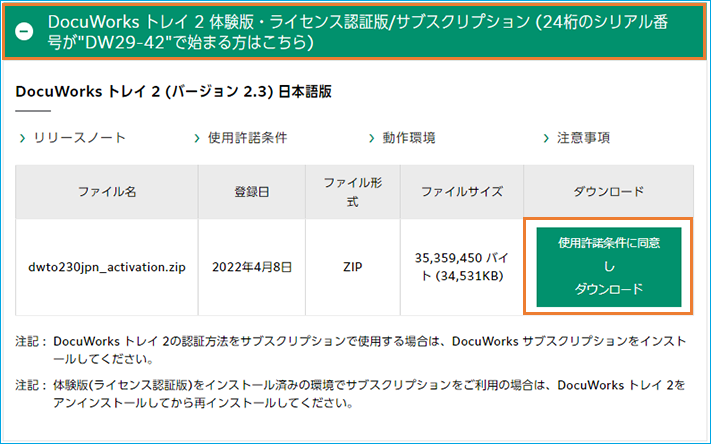
- インストールを実行する
ダウンロードしたファイルを選択し、右クリック>「すべて展開」(もしくは「解凍」)をクリックし、任意の場所に展開します。
展開されたフォルダーを開き、「Setup.exe」をダブルクリックし、実行します。
インストーラが起動するので、画面の案内に沿ってインストールを進めます。
- * [ユーザーアカウント制御]画面が表示される場合は、[はい]をクリックします。
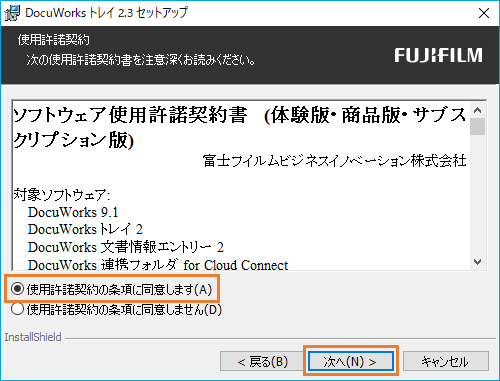
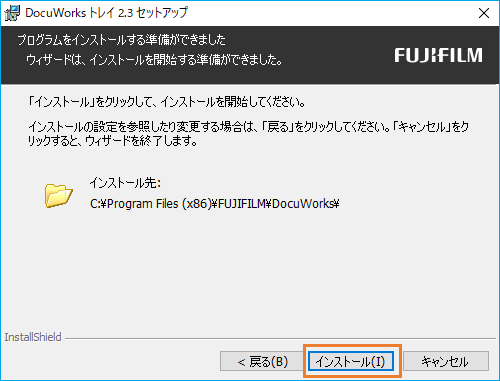
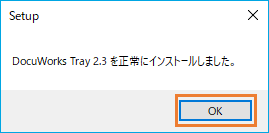
「DocuWorks Tray 2.3 を正常にインストールしました。」という画面が表示されたら、DocuWorks トレイ 2のインストールは完了です。
富士フイルムBIダイレクトより「DocuWorks 連携フォルダ for Cloud Connect」のインストールモジュールをダウンロードします。
- 富士フイルムBIダイレクトより、必要なモジュールをダウンロードする。
次のサイトにアクセスし、モジュールをダウンロードし、保存します。


- インストールを実行する
ダウンロードしたexeファイルをダブルクリックし実行します。
インストーラが起動するので、画面の案内に沿ってインストールを進めます。
- * [ユーザーアカウント制御]画面が表示される場合は、[はい]をクリックします。
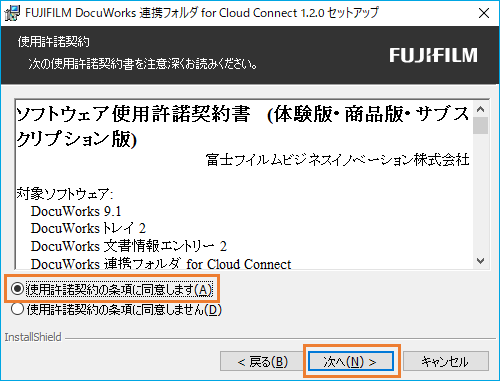
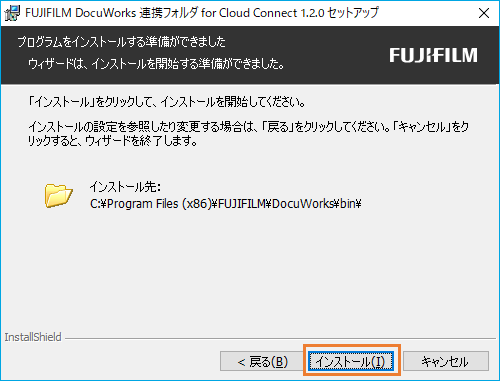
「InstallShield ウィザードを完了しました」という画面が表示されたら、DocuWorks 連携フォルダ for Cloud Connectのインストールは完了です。