






















登録日:2021年5月13日
最終更新日:2026年7月3日
ID:CCFAQ0023
プリンタードライバーをWindows機能の「プリンターの追加」からインストールする方法を説明します。
- * ここでは以下の利用環境の場合を例に説明します。そのほかの環境・商品によっては一部表示や操作が異なる場合があります。
機種:Apeos C3067、パソコン:Windows11
- プリンタードライバーを当社ホームページからダウンロードします。
- ダウンロードしたプリンタードライバーをダブルクリックし展開(解凍)します。
以下画面が表示されたら、[Yes]または[Yes to All]をクリックします。
このメッセージは、ファイルは解凍済で解凍したファイルを置き換えますか?という設問です。
- インストールツールが起動したら、右上の「×」をクリックし画面を閉じます。
一部のプリンタードライバーでは、インストールツールが付属しないため起動しません。
インストール画面が起動しない場合は、「手順4」に進んでください。
- [スタート]をクリックします。表示されたメニューから[設定]をクリックします。
- [Bluetoothとデバイス]をクリックします。
- [プリンターとスキャナー]を選択します。
- 右上の[デバイスの追加]を選択します。
- [手動で追加]を選択します。
- [ローカルプリンターまたはネットワークプリンターを手動で追加する]を選択し、[次へ]をクリックします。
- [新しいポートの作成]を選択し、[Standard TCP/IP Port]を選択します。
- 複合機本体のIPアドレスを入力し、[プリンターを照会して、使用するプリンタードライバーを自動的に選択する]のチェックを外します。
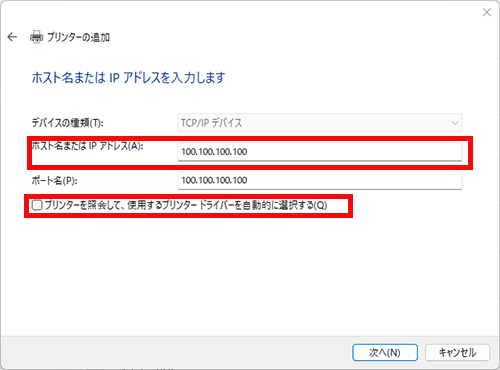
- 入力されたポートの確認が行われます。
- 環境により[追加のポート情報が必要です]が表示されます。
表示された場合は[カスタム]を選択し、[次へ]をクリックします。
この画面が表示されない場合、次の「手順14」へ進んでください。
「標準TCP/IPポートモニターの構成」の画面が開いたら以下の設定をしてください。
- プリンター名またはIPアドレス欄のアドレスがプリンターのアドレスと相違ないか確認します。
- プロトコル欄は、[LPR]を選択します。
- キュー名欄に、[lp](エル・ピー)と半角小文字で入力します。
- [LPRバイトカウントを有効にする]の欄にチェックを入れます。
- [SNMPステータスを有効にする]の欄にチェックが入っていない事を確認します。
- [OK]ボタンを選択し画面を閉じます。
- ドライバーのモデル検出画面が表示されます。
- [ディスク使用]をクリックします。
- [参照]をクリックします。
- 対象のフォルダから 「.inf」 ファイルを選択します。
複数の「.inf」ファイルが表示される場合は、任意のファイルを選択します。
この例では一番上の「.inf」ファイルを選択しています。
代表的なモデルの「.inf」ファイル格納先は以下の通りです。
- * ダウンロードしたプリンタードライバーを展開(解凍)した時に作成されるフォルダです。
-
- Software > ART_EX > amd64 > Common > 001
- Software > ART_EX > amd64 > Japanese > 001
-
- Software > PS > amd64 > Japanese > 001
ダウンロードしたプリンタードライバーを展開(解凍)した時に作成されるフォルダを開くと「.inf」ファイルが格納されています。
- [OK]をクリックします。
- ご利用の機種を選択し、[次へ]をクリックします。
- ドライバー置き換え画面が表示された場合は、[現在のドライバーを置き換える]を選択し、[次へ]をクリックします。
- プリンター名を確認し、[次へ]をクリックします。
- インストール進行中画面が表示されます。
- プリンター共有選択画面で選択を行い[次へ]を選択します。 ※通常は[共有しない]を選択します。
- [完了]を選択し、インストールは終了です。
- テストページをプリントされる場合は、以下コンテンツをご確認ください。
テストページをプリントする