






















登録日:2021年6月22日
最終更新日:2026年1月16日
ID:CCFAQ0035
複合機からインターネットを使用するEPリモートサービスに接続できないエラーです。
エラーコードが発生している場合は以下の対処方法をお試しください。
対象エラーコード:021-402、021-403、021-404、021-416、021-421、021-503、021-504
- * 商品によって一部表示や操作が異なる場合があります。
機種:Apeos C7070、パソコン:Windows11
- ネットワークの障害(例:インターネット接続の不具合)
- ネットワーク環境の変更(例:ルーター交換、プロバイダー変更)
- ネットワーク設定の変更(例:環境の変更に伴うゲートウェイやDNSサーバーアドレスの変更)
お客様社内でインターネットやメールに障害が発生すると、「021-403」エラーが表示されることがあります。
まず、社内のシステム管理者様にネットワーク状況をご確認ください。障害が解消されると、24時間以内にエラーが自動で消える場合があります。その際は、そのまま複合機をご利用ください。
エラーが消えない場合や、ネットワーク障害が発生していない場合は、「2.パソコンのネットワーク情報を確認する」へ進みます。
社内のネットワーク環境が変わっているのに、複合機の設定が変更されていない可能性があります。
パソコンの「ネットワーク接続の詳細」から以下の情報を確認します。
- IPv4 デフォルトゲートウェイ
- IPv4 DNSサーバー
「2.パソコンのネットワーク情報を確認する」で確認した「IPv4 デフォルトゲートウェイ」「IPv4 DNSサーバー」を複合機に設定します。
- 機械管理者モードにログインします。
- ホーム画面で[歯車アイコン(設定)]をタップします。
- 表示されたメニューから[設定]をタップします。
- [ネットワーク設定]をタップします。
- [プロトコル設定]をタップします。
- [TCP/IP-ネットワーク設定]をタップします。
- [IPv4-ゲートウェイアドレス]に、「2.パソコンのネットワーク情報を確認する」で確認した「IPv4 デフォルトゲートウェイ」と同じ数字が入力されているか確認します。
パソコンと複合機の「IPv4 デフォルトゲートウェイ」が同じ場合は、「9.[IPv4-DNS設定]」の確認に進みます。
違う数字が入力されている場合は、[IPv4-ゲートウェイアドレス]をタップします。
- パソコンに設定されている「IPv4 デフォルトゲートウェイ」と同じ数字を入力し、[OK]をタップします。
※ここでは、例として「192.168.0.1」を入力しています。
IPv4ゲートウェイアドレスを変更する際は、元の値をメモに控えておくことをおすすめします。
- [IPv4 - DNS設定]をタップします。
- 複合機に設定されている[DNSサーバーアドレス]と、「2.パソコンのネットワーク情報を確認する」で確認した「IPv4 DNSサーバー」と同じ数字が入力されているか確認します。
パソコンと複合機の「IPv4 DNSサーバー」が同じ場合は、「13.複合機を再起動する」に進みます。
違う数字が入力されている場合は、[DNSサーバーアドレス1]をタップします。
「2.パソコンのネットワーク情報を確認する」で「IPv4 DNSサーバー」が複数表示された場合、DNSサーバー1~3それぞれを変更します。
また、DNSサーバーを追加する際は、「DNSサーバーアドレス(未設定)」に入力をします。
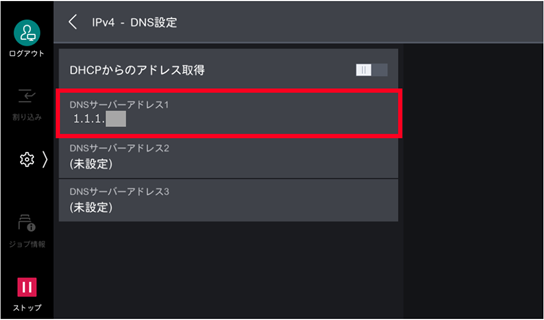
- 「2.パソコンのネットワーク情報を確認する」で確認した「IPv4 DNSサーバー」を入力し、[OK]をタップします。
※ここでは、例として「9.9.9.9」を入力しています。
- DNSサーバーアドレスが正しく反映されていることを確認します。
- 設定内容を反映させるため、複合機を再起動します。
<電源/節電>ボタンを押して、[再起動する]をタップします。
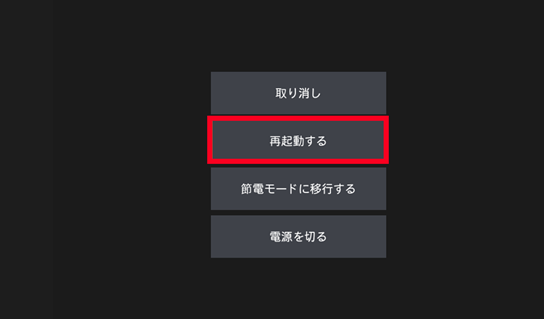
以上で複合機の設定は完了です。 続けて、「4.EPリモートセンターとの通信を確認する」へ進みます。
複合機がEPリモートセンターと正常に通信できるか確認します。
通信ができればエラーは解消されます。
以上で手順は終了です。
エラーが解消されない場合は、「操作・設定のお問い合わせ」からコンタクトセンターへお問い合わせください。