






















登録日: 2021年7月26日
最終更新日: 2025年11月25日
ID:CCFAQ0055
伝票印刷などの専用アプリケーションソフトウェアからプリントする際に、指定したトレイや用紙サイズの設定が反映されず、プリンタードライバーの初期値でプリントされてしまう場合の対処方法を説明します。
- * ここでは以下の利用環境の場合を例に説明します。そのほかの環境では操作が異なる場合がございます。
機種:Apeos C7070、パソコン:Windows11
プリンタードライバ―の初期設定を変更し、設定が反映されるかを確認します。
- [プリンターのプロパティ]を表示する
プリンターのプロパティを表示する
- プリンターのプロパティが立ち上がります。
- [基本設定]をクリックします。
- 印刷設定画面が開きます。ご利用の用紙にあわせた設定へ変更をします。
ご利用の用紙の設定につきましては、各宅配便業者へお問い合わせいただくかwebから情報をご確認ください。
- 設定が間違いないことを確認し、[OK]をクリックします。
- アプリケーションを一度終了し、開きなおします。再度プリントをお試しください。
- 専用アプリケーションソフトウェアからプリント設定が反映された場合は、2.プリンタードライバ―の追加方法で専用のプリンタードライバーを追加してください。
初期値を変更しても設定が反映されない場合は、複合機やプリンターに関するお問い合わせ窓口より当社担当窓口へお問い合わせください。
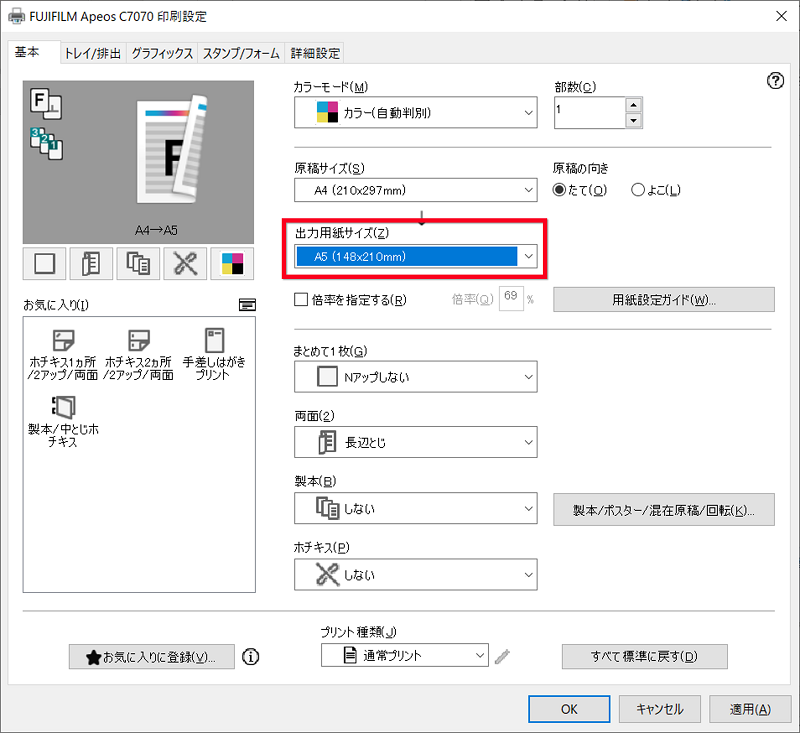
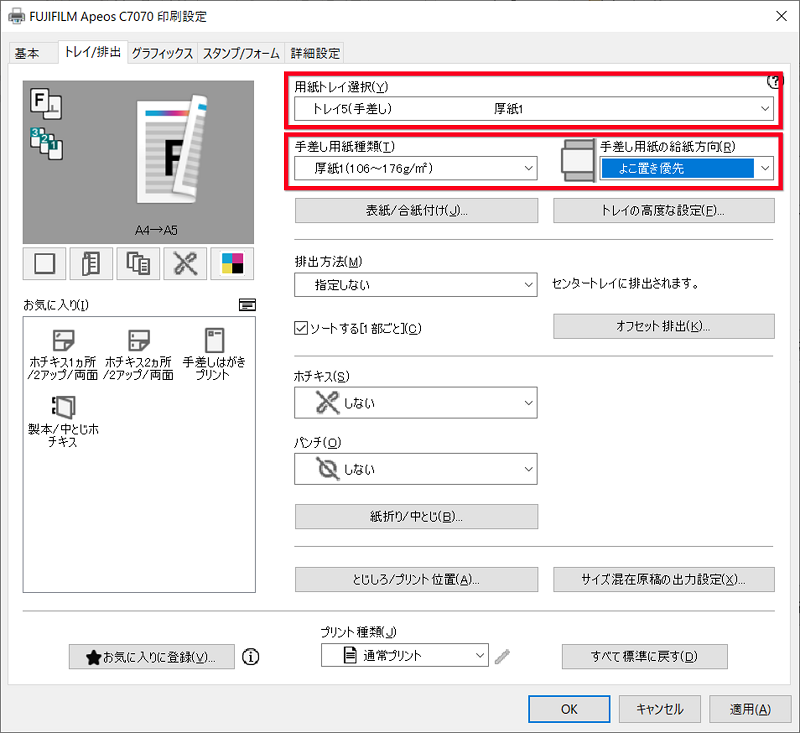
例として、「A5の厚手の伝票を手差しトレイからプリントする」ときの設定を紹介します。
- [基本タブ]出力用紙サイズで「A5」を選択。
- [トレイ/排出タブ]用紙トレイ選択で「手差しトレイ」を選択。
- [手差し用紙種類]「厚紙1(106~176g/㎡)」を選択。
- [手差し用紙の給紙方向]「よこ置き優先」を選択。
上記手順で問題が解消できる場合には、同じ機種のプリンタードライバーをもう一つインストールします。
プリンタードライバーの初期値を変更し、該当アプリケーションソフトウェアの専用ドライバーとしてご利用ください。
(上記で設定を変更したドライバーの初期設定はもとに戻しておきます。)
- 専用アプリケーション用のプリンタードライバーをインストールします。
- 必要に応じて、インストールしたドライバーに名前を付けます。
プリンタードライバーの名称を変更すると、印刷設定は初期化されます。名称を変更する場合、先に変更をしてから印刷設定を変更してください。
- プリンタードライバーの初期値を変更します。