






















登録日:2026年5月25日
最終更新日:2026年5月25日
ID:CCFAQ0288
ここでは、ファクス受信時、紙での印刷をやめて、受信文書をPCやモバイル端末へメールで転送するペーパーレスファクスの設定方法について説明します。
- * ここでは以下の利用環境の場合を例に説明します。そのほかの環境では操作が異なる場合がございます。
機種:ApeosPort C2360
メール送信を利用するには、事前に複合機にメールサーバー(SMTP設定)を設定する必要があります。
未設定の場合は、はじめに以下コンテンツをご確認ください。
ファクスを受信すると、複合機内のファクス受信用ボックスに文書が蓄積されます。
受信文書がファクス受信用ボックスへ格納されると、あらかじめ設定した転送方法(ジョブフロー)に従い、自動的に登録した宛先へメールが送信されます。
ファクス受信文書はメール転送後に、受信用ボックスから自動的に削除するか、保存するかのいずれかの動作を選択できます。
なお、メールでの転送に失敗した場合は、文書はボックス内に保存されたままとなります。
事前準備として、ファクス転送先(メールアドレスなど)を、複合機のアドレス帳(宛先表)に登録します。
登録したメールアドレス宛にスキャン送信をお試しいただき、メール受信することを確認します。
手順は、以下コンテンツをご覧ください。
ファクス受信時、文書を蓄積させる複合機内のボックスを新規作成します。
(例として、親展ボックス200番に「ファクス専用」を作成します。)
- [ボックス操作]をタップします。
- 画面右上の[+]をタップします。
- 登録するボックスをタップします。
ここでは、例として200番を選択しています。
- 表示されるキーボードを使って、ボックス名称を入力し、画面右上の[次へ]を2回タップします。
ここでは、例として「ファクス専用」としています。
- アクセス制限/パスワード画面はそのまま[OK]をタップします。
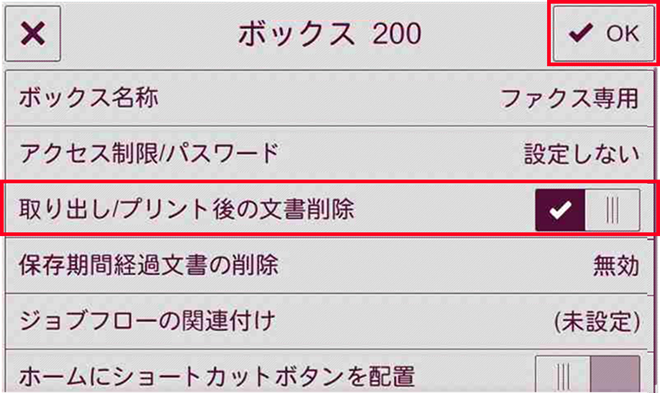
- 親展ボックスの設定一覧が表示されたら[OK]をタップします。
ファクス受信文書を転送後、親展ボックス内に受信文書を保存する場合は[取り出し後/プリント後の文書削除]を[OFF]にします。
初期値は[ON]です。
- 親展ボックスが作成されたことを確認できましたら、[ホーム]ボタンを押して、ホーム画面にお戻りください。
- 機械管理者モードにログインします。
- ホーム画面で[設定]をタップします。
- [アプリ設定]をタップします。
- [ジョブフロー設定]をタップします。
- [ジョブフロー登録]をタップします。
- 画面右上にある[+]をタップします。
- [名称]欄にキーボードを使⽤して、任意のジョブフロー名称を⼊⼒し、[完了]をタップします。
※ここでは、ファクス転送の名称でジョブフローを作成しています。
- [メール送信]をタップします。
- [アドレス帳]をタップします。
- 「1.ファクスの転送情報を宛先に登録する」で作成した宛先を選択し、[OK]をタップします。
※ここでは「ファクス転送用」の宛先を選択しています。
- 選択した宛先が表示されます。表示されている宛先に問題がなければ、 [OK]をタップします。
- ジョブフローの新規作成画面に戻ります。メール送信欄が「1」になっていれば設定が反映されています。
[OK]をタップします。
- ジョブフローの一覧に戻ります。
作成したジョブフローの名称の下側に記載されている日時が、設定した日時と同じであれば設定は完了です。
- ホーム画面で、 [ボックス操作]をタップします。
- ボックス一覧画面で「2.ファクス文書を蓄積するボックスを作成する」で作成したボックスを選択します。
※ここでは、ボックス200番「ファクス専用」を選択しています。
- 右上の[歯車アイコン]をタップします。
- [ジョブフローの関連付け]をタップします。
- [関連付けられているジョブフロー]をタップします。
- ジョブフロー選択画面で「3.ジョブフローを作成する」で作成したジョブフローを選択し[OK]をタップします。
※ここでは「ファクス転送」ジョブフローを選択しています。
- [関連付けられているジョブフロー]欄に、選択したジョブフロー名が反映されていることを確認し、[自動実行]のスイッチバーをタップして[ON]にし(チェックマークが表示されたらONの状態)、[OK]をタップします。
- 画面左上の[×]をタップします。
- ファクスのボックスにジョブフローが反映すると、ボックスフォルダアイコンが変更されます。
変更されていたらファクスボックスへのジョブフローの関連付けの設定は完了です。
以下の手順をご覧ください。
※例としてファクスのボックスを003番で紹介しています。ご利用のファクス用ボックスの番号に置き換えて設定してください。
親展受信レポートとは、ボックスにファクス文書が蓄積されたことをお知らせするレポートです。
本レポートを出力されたい場合は、以下の手順は不要です。
- 機械管理者モードにログインします。
- ホーム画面で[設定]をタップします。
- [システム設定]をタップします。
- [レポート設定]をタップします。
- [親展受信レポート]を選択し、 [自動出力しない]をタップします。
- 設定は以上で完了です。