






















登録日:2026年8月7日
最終更新日:2026年8月7日
ID:CCFAQ0033
本コンテンツでは、複合機でコピーやプリントを行う際の濃度および画質調整の具体的な手順について説明します。
- * ここでは以下の利用環境の場合を例に説明します。そのほかの環境では操作が異なる場合がございます。
機種:Apeos C7071
- 当社標準のプリンタードライバーがインストールされていることを確認します。
Windows11でインストールされているドライバーを確認する - コピーの印字濃度が薄い場合は以下を参照します。
コピー時の濃度や画質を調整したい
- 印刷設定画面を開き、[グラフィックス]タブをクリックし、[カラーバランス]ボタンをクリックします。
- 「グラフィックスプロパティ」の画面が表示されます。
[カラーバランス]タブの「カラーバランスを調整する」にチェックを入れます。
- [対象色]リストから、濃度や色味を調整したい色を選択します。
- [低濃度]、[中濃度]、[高濃度]の各項目で、-3から3の範囲で数値を設定します。
「▲▼ボタン」または「キーボード入力」で操作可能です。設定結果はグラフに反映されます。
- 他の色も調整する場合は、手順1~4を繰り返します。
[基本]ブまたは[グラフィックス]タブの[カラーモード]が[白黒]の場合は、ブラックのみ調整可能です。 - [OK]をクリックして、[グラフィックスプロパティ]の画面を閉じます。
- [OK]ボタンをクリックして、印刷を指示します。
以上で、手順は終了です。
- 印刷設定画面を開き、[詳細設定]タブをクリックします。
[グラフィックス]の左横にある[+]ボタンをクリックします。
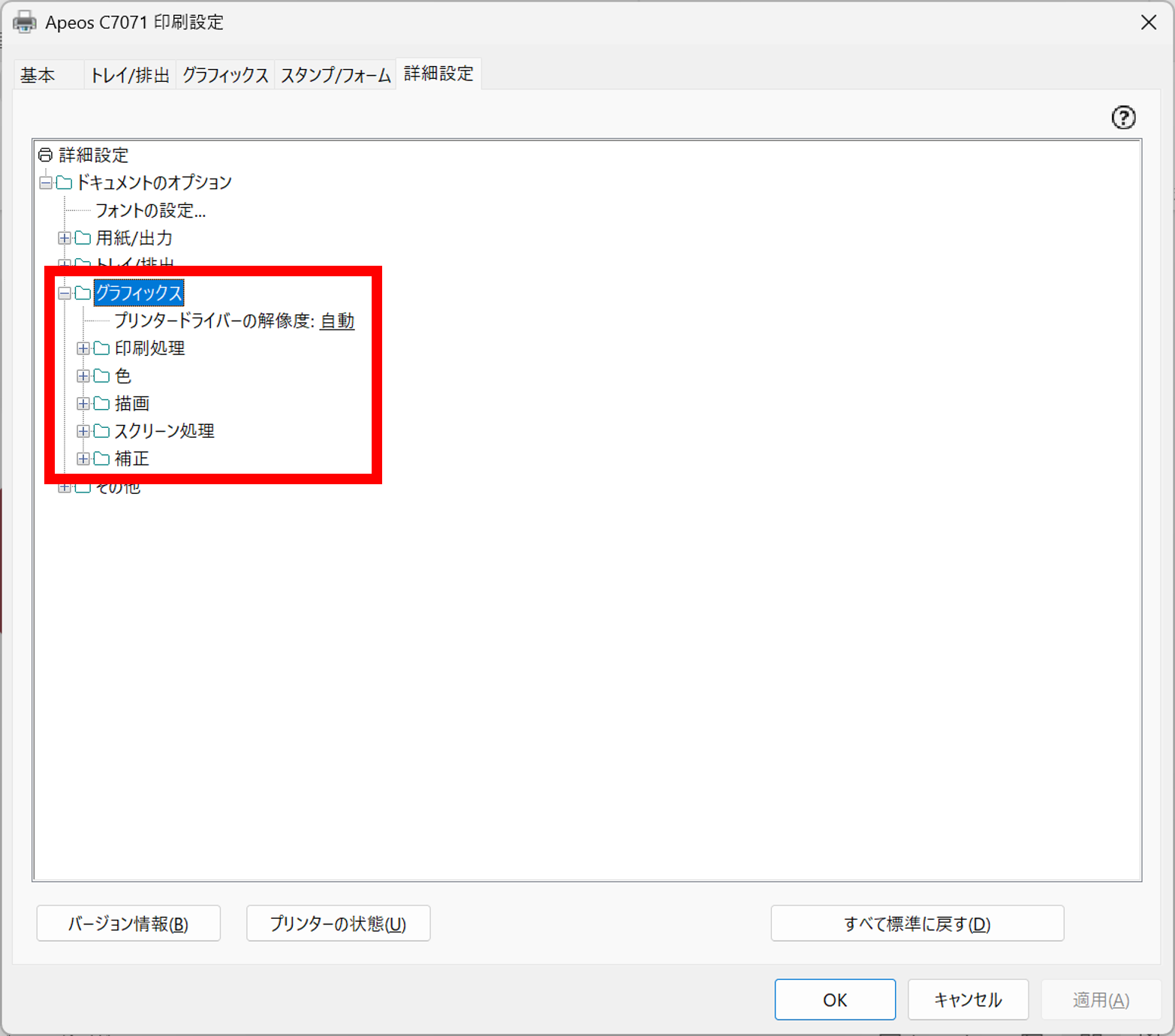
- [プリンタードライバーの解像度]をクリックし、プルダウンから解像度を選択します。
- 解像度を設定できない場合は、[詳細設定]タブの[グラフィックス]>[色]の[バーコードモード]を確認してください。
[バーコードモード]が[する]のときは解像度を変更できません。
- 解像度を[1200dpi]にするには、[グラフィックス]タブの[印刷モード]を[高精細(文字/線)]に設定します。
ただし、[基本]タブの[原稿サイズ]が「A1」や「A2」、または長辺が550.0mmを超えるサイズの場合は、[1200dpi]を選択できません。
- [OK]をクリックして設定を確定し印刷を指示します。
以上で、手順は終了です。