














IT Expert Servicesをご利用中のお客様より多くいただくお問い合わせ、ご質問を掲載しております。
一時的な不具合であれば、パソコンにたまった電気を逃がす「放電」で改善することがあります。
ケーブルや周辺機器を外して電源ボタンを長押しする方法です。
落とした・水をかけた・画面が割れたなどの場合は、放電を試さず、下記「Webから問い合わせる」よりご連絡ください。
対象:
- Windowsのパソコン(ノートパソコン・デスクトップパソコン)
発生する事象:
- 電源ボタンを押しても、ランプもファンも反応しない
- 電源は入るが、画面が真っ暗なまま進まない
- メーカーのロゴが表示されたまま止まる
事前の確認:
対処方法をお試しいただく前に以下をご確認ください。
- 電源ケーブル(ACアダプター)が、パソコン本体とコンセントにしっかり差さっているか
- 電源タップを使っている場合は、スイッチが入っているか
- ノートパソコンの場合は、ACアダプターのランプが点いているか
※操作方法はメーカー・機種によって異なる場合があります。
お使いの製品の取扱説明書やメーカーのサポート情報もあわせてご確認ください。
- 電源がついている場合:電源ボタンを長押しして、パソコンの電源を切ります。
(パソコンのメーカーにより、長押しの時間が異なります。長いものは1分程かかります。) - 電源ケーブル(ACアダプター)を外します。
- USBメモリ、SDカード、外付けのハードディスク、プリンターなど、つながっているものをすべて外します。
デスクトップパソコンの場合は、キーボード・マウス・モニター以外の周辺機器をすべて取り外してください。 - 電源ケーブル(ACアダプター)を外したまま、電源ボタンを15秒ほど押し続けます。
パソコンの中に残った電気を抜くための操作です。画面は何も変わりませんが、そのままお待ちください。 - 電源ケーブル(ACアダプター)をつなぎ直し、電源ボタンを押して起動します。
ご注意:電源ケーブルの差し込みが固い場合があります。抜き差しする際は、けがをしないよう安全を確保したうえで作業してください。
Windowsのロゴやサインイン画面が表示されれば完了です。
つないでいた機器は、起動を確認してから1つずつ戻してください。
電源は入るが画面だけが真っ暗な場合:
デスクトップの場合、モニターの電源が入っているか、ケーブルが抜けていないかを確認してください。
外部モニターをお使いの場合は、ケーブルが抜けていないか、モニターの入力切替が合っているか確認してください。
ご不明な点は「Webから問い合わせる」よりお問い合わせください。
お問い合わせの際は、
- パソコンの型名・型番(パソコン本体に貼られているシールやラベルを確認してください)
- 症状
- 画面に表示されているメッセージ
- 電源ランプの状態
- 放電を試したかどうか
をお知らせください。
この表示は、実際にはウイルスに感染していないにもかかわらず、お客様を不安にさせて電話をかけさせるための偽の警告(サポート詐欺)である可能性があります。電話をかけさせ、遠隔操作ソフトをインストールしてパソコンの中の情報を抜き取ったり、法外な「サポート料金」を請求するのが詐欺の手口です。
表示された電話番号には絶対に電話をせず、画面の中のボタンも押さずに、次の手順で画面を閉じてください。
発生する事象:
- インターネットの閲覧中などに、画面いっぱいに「ウイルスに感染しました」「今すぐ電話してください」などの警告が表示される
- 警告音や音声が鳴り続ける
- 画面の「×」を押しても閉じられない
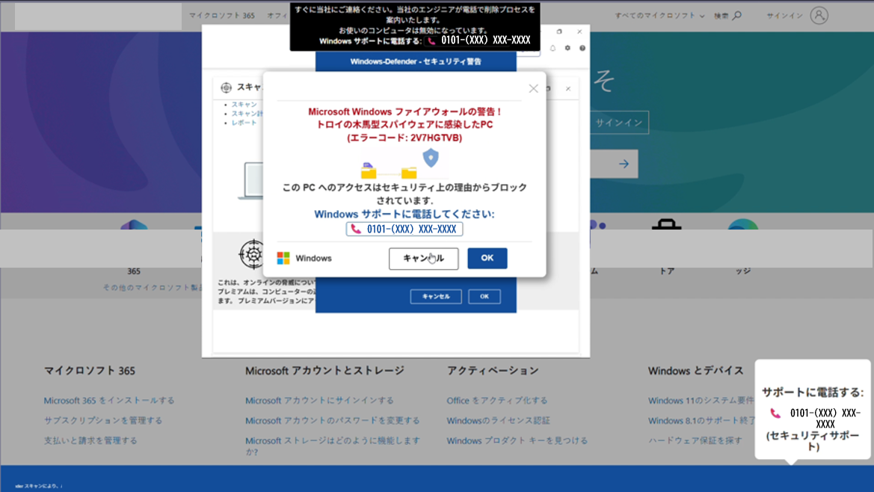
※画像は一例です。実際の表示内容は異なる場合があります。
MicrosoftやWindowsのロゴが表示されていても、本物とは限りません。
「ウイルスに感染しました」「今すぐ電話してください」などと表示され、電話を促す場合はサポート詐欺の可能性があります。
- 画面に表示された電話番号に電話をしない
- 画面の中のボタンを押さない
- 指示されたソフトや遠隔操作ソフトをインストールしない
- お金(ギフトカードなどを含む)を支払わない
- キーボードの左上にある「Esc」キーを、3秒ほど押し続けます。
- 全画面の表示が解除され、画面の右上などに「×」が表示されます。
- ブラウザー(EdgeやChromeなど、インターネットを見るソフト)の「×」を押して閉じます。
- キーボードの「Ctrl」+「Shift」+「Esc」(3つを同時押し)で「タスクマネージャー」を起動します。
- 「プロセス」の一覧から、お使いのブラウザー(「Microsoft Edge」「Google Chrome」など)を選び、右クリックします。
- 「タスクの終了」を選び、ブラウザーを強制終了します。
補足:「Ctrl」+「Alt」+「Delete」を同時に押して表示される画面から「タスクマネージャー」を選んでも、同じ操作ができます。
警告画面を閉じた後、念のためお使いのウイルス対策ソフトでスキャンを実施してください。
Windowsに標準搭載されている「Windows セキュリティ」の「ウイルスと脅威の防止」から「クイックスキャン」を実行することもできます。
脅威が検出された場合は、画面の案内に従って対処してください。
- 電話で指示された内容には従わず、お金は支払わないでください。その後にかかってくる電話にも出ないでください。
- 偽のサポートオペレータが指示したソフトのインストールや遠隔操作を許可してしまった場合は、インターネット接続を切り、パソコンの操作をやめて、それらをアンインストールしてください。
もし、どのアプリかわからない場合は、システムの復元やパソコンのリセットが必要になる場合があります。 - お金を支払ってしまった場合やクレジットカード番号を伝えてしまった場合は、警察やカード会社にご相談ください。
ご不明な点は「Webから問い合わせる」よりお問い合わせください。
お問い合わせの際は、
- 表示された文言
- 表示された時刻
- 画面を操作したかどうか
をお知らせください。