






















登録日: 2021年5月19日
最終更新日: 2026年7月3日
ID:CCFAQ0024
ほかのパソコンからは問題なくプリントができているが、特定のパソコンからのみプリントできない場合の原因と対処方法について説明します。



- 特定の1台のパソコンからプリントできない、そのほかのパソコンからは問題なくプリントができている
- 全てのファイル(文書)がプリントできない
- プリンタードライバーに「要調査」と表示されてプリントできない
- プリンタードライバーに「オフライン」と表示されてプリントできない
- 複合機とパソコンで通信状況をご確認ください
- ご使用のプリンタードライバーが正しくない可能性があります、ドライバーの種類をご確認ください
- プリンタードライバーの設定をご確認ください
パソコンのネットワークケーブルを確認してください。
下記ページを参考に、複合機とプリントできないパソコンが正常に通信できているかの確認や設定の変更を行います。
プリンタードライバーが正しく設定されていない可能性があります。以下を参考に、プリンタードライバーの設定をご確認ください。
複合機やパソコンにインストールされているドライバーに一時的なトラブルが発生した場合、本体の電源の入れなおしにより解消する場合があります。
複合機とパソコンを再起動してください。
突然プリントができなくなった場合、プリンタードライバーの再インストールをお試しください。
アプリケーションからプリント指示をする際に、正しいプリンターを選択して印刷指示をかけているか確認します。
印刷指示をかけているプリンターをご確認ください。
プリンターのプロパティーの全般タブ内の「モデル」を確認し、「FX XPS Color Class Driver」や「Microsoft IPP Class Driver」と表示されている場合は当社提供のドライバーではありません。推奨プリンタードライバーをダウンロード後、インストールしてください。
-
パソコンにインストールされているドライバーを確認します。
インストールされているドライバーを確認する方法
- 「モデル」を確認し、「FX XPS Color Class Driver」や「Microsoft IPP Class Driver」と表示されている場合、当社推奨のプリンタードライバーのインストールをしてください。
例)Apeos C7070をご利用で当社提供のART EXドライバーを使用している場合は、モデル欄には「FF Apeos C7070」と記載されています。
当社推奨ドライバーを使用していないときの、プリンターのプロパティー画面
当社推奨ドライバーを使用していないときの、印刷設定の画面
- * 当社提供のドライバーの多くは印刷設定に5つのタブがあります。
パソコンにインストールされているプリンタードライバーが、「要調査」「オフライン」「一時停止」になっている場合、プリントできません。出力したいプリンタードライバーのアイコンの状態を一度ご確認ください。
以下、確認の手順です。Windows11を例に説明します。Windows10をご利用中の際は、Windows10の場合をご確認ください。
- スタートメニューより[設定]を選択します。
- [Bluetooth とデバイス] を選択し、[Bluetooth とデバイス]ページを開きます。
- [プリンターとスキャナー] をクリックします。
- 該当のプリンターを選択します。
- [その他のデバイスとプリンターの設定]をクリックします。
- デバイスとプリンターが開きます。
該当のプリンターアイコンをダブルクリックします。
- プリンターキューが開きます。
- プリンターをクリックし、「一時停止」や「プリンターをオフラインで使用する」にチェックが入っている場合は、チェックを外します。
- 右上の[×]をクリックし、プリンターキューの画面を閉じます。
- [スタート]から[設定]を開きます
- [Windowsの設定]画面で、[デバイス]をクリックします。
- [プリンターとスキャナー]を選択し、該当のプリンターをクリックします。
[キューを開く]をクリックします。
- プリンターキューの画面が開きます。
[プリンター]をクリックし、[一時停止]、[プリンターをオフラインで使用する]にチェックが入っている場合は外します。
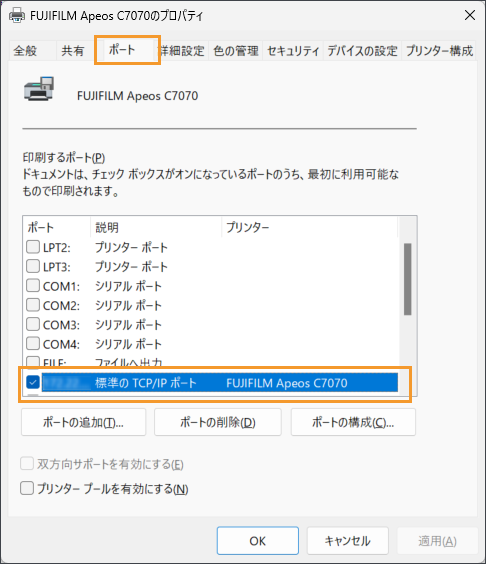
プリンターポートとは、パソコンからプリンターへプリントデータを送る出口のことです。
正しくプリンターポートが設定されていないと、プリントデータをプリンターへ転送することができません。機器のネットワーク設定を変更した場合など、プリンターポートの追加や設定変更が必要となる場合があります。
ネットワーク環境でプリンターとパソコンを接続している場合、プリンタードライバーをインストールしてもプリントができない場合には、以下のコンテンツを参照し、TCP/IPポートの追加をお試しください。
USBケーブルで接続している場合は、[USB001]などを選択してください。
プリンタードライバーのポートを追加する
パソコンのプリンタードライバーに認証情報を入力する必要があります。
認証情報が不明の場合はプリントできているパソコンの情報を参考にしてください。