






















登録日:2026年8月7日
最終更新日:2026年8月7日
ID:CCFAQ0355
プリントの色味が薄くなった、濃くなった、または特定の色がかかる場合に有効な総合画質調整の操作手順を説明します。
- * ここでは以下の利用環境の場合を例に説明します。そのほかの環境では操作が異なる場合がございます。
機種:Apeos C7070
- テスト印刷や調整用原稿チャートの印刷を行うため、その分プリントした枚数がメーターにカウントされます。ご注意ください。
- 総合画質調整/自動諧調補正時に排出される原稿チャートの枚数はそれぞれ異なります。
- 以前と比較して色味が薄くなってきた
- 新しい複合機になってから、色味が薄い(前の複合機の方が、色味が濃かった)
- PCからプリントすると赤みがかっている
[自動階調補正][点・筋の画質トラブル診断][自動面内ムラ調整]がまとめて実行されます。
- 画質調整を実行すると、親展ボックスNo.190に「SYSTEM-IQ-AUTO」という親展ボックスが自動作成されます。
No.190が使用中の場合は別の番号を使用し、すべての親展ボックスが使用中の場合は画質調整を実行できません。 - 総合画質調整の実行中は、プリントジョブの受け付けやファクスの受信はできません。
-
原稿読み取り部のガラスを清掃します。
原稿ガラスの左側にある細長い読み取り部分(緑枠内)を付属の清掃布で拭いてください。
汚れが落ちにくい場合は、水または中性洗剤を少量含ませた布で拭き、その後乾いた柔らかい布で拭きます。
-
ホーム画面左側の歯車の[設定]アイコンをタップし、表示されたメニューから[設定]をタップします。
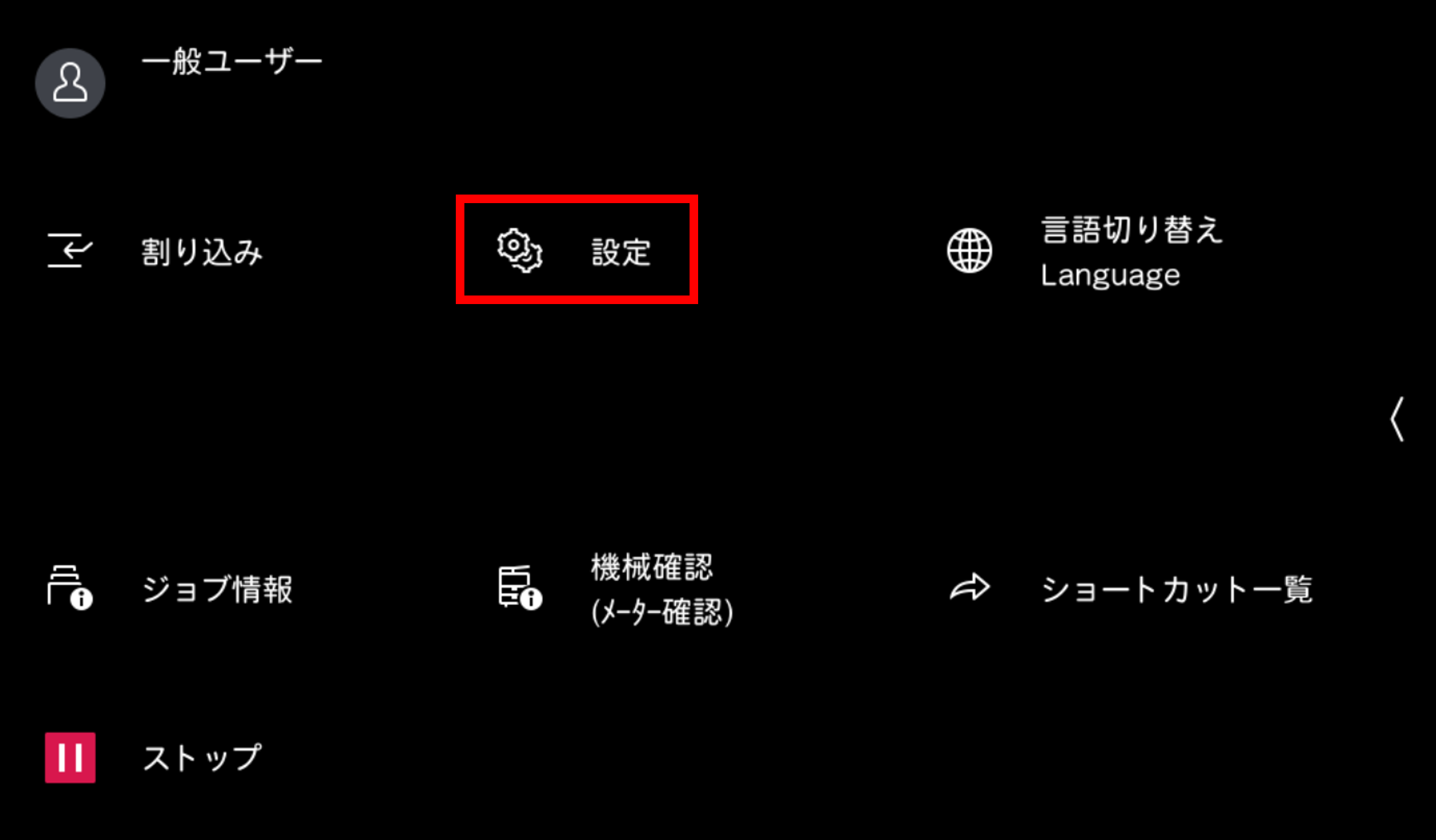
- [設定]がグレーアウトしている場合:コピーやファクスなどのアプリ画面を閉じてホーム画面に戻ってください。
- [設定]が表示されない場合:機械管理者でログインしているか確認し、機械管理者にログインしているのに[設定]が非表示の場合は、「修理・点検のご依頼」から当社担当窓口まで修理をご依頼ください。
-
[保守]をタップします。
-
[画質調整]をタップします。
-
[総合画質調整]をタップします。
総合画質調整がグレーアウト等で実行できない場合は、「補足:自動階調補正」の操作手順をご確認ください。
-
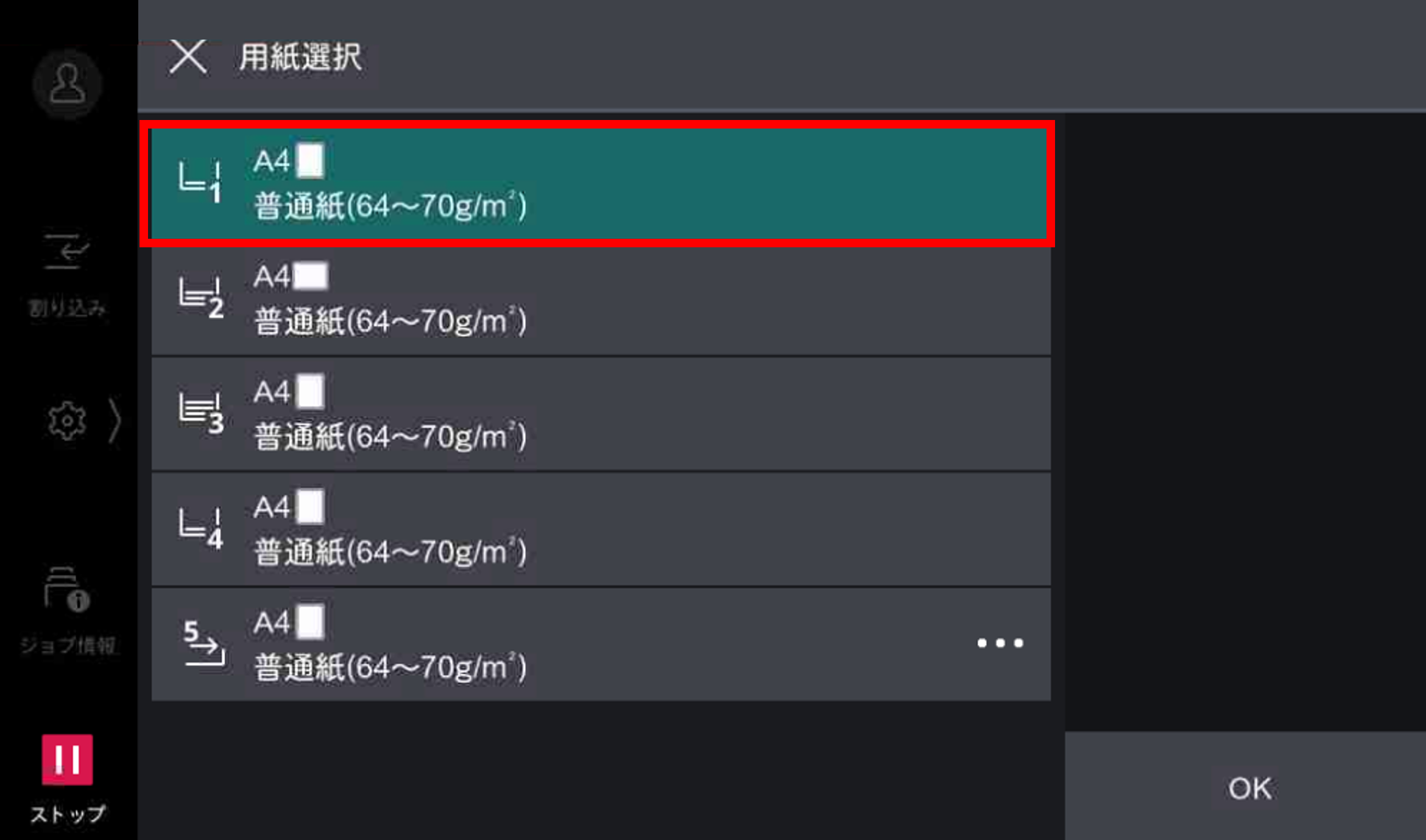
[用紙選択]をタップし、A4またはレター(8.5×11インチ)サイズの用紙が6枚以上セットされている用紙トレイを選びます。
[OK]をタップします。
-
[スタート]をタップします。
調整用原稿チャートが6枚排出されます。
-
画面に表示される図の向きに合わせて調整用原稿を原稿送り装置にセットし、[スタート]をタップします。
原稿ガラスは使用しません。
- 調整が完了したら、[確認]をタップします。
EP-BB複合機管理サービスを利用している複合機では、調整データをリモートセンターへ送信するか確認画面が表示されます。
[はい(送信する)]または[いいえ]を選択してください。
-
コピーまたはプリントを行い、画質が改善されているかどうかを確認してください。
以上で、手順は終了です。
コピーやプリントの濃度や色味の再現性が悪くなった場合に、色や明るさの濃淡を調整します。
- 原稿読み取り部の清掃を行います。
-
ホーム画面左側の歯車の[設定]アイコンをタップし、表示されたメニューから[設定]をタップします。
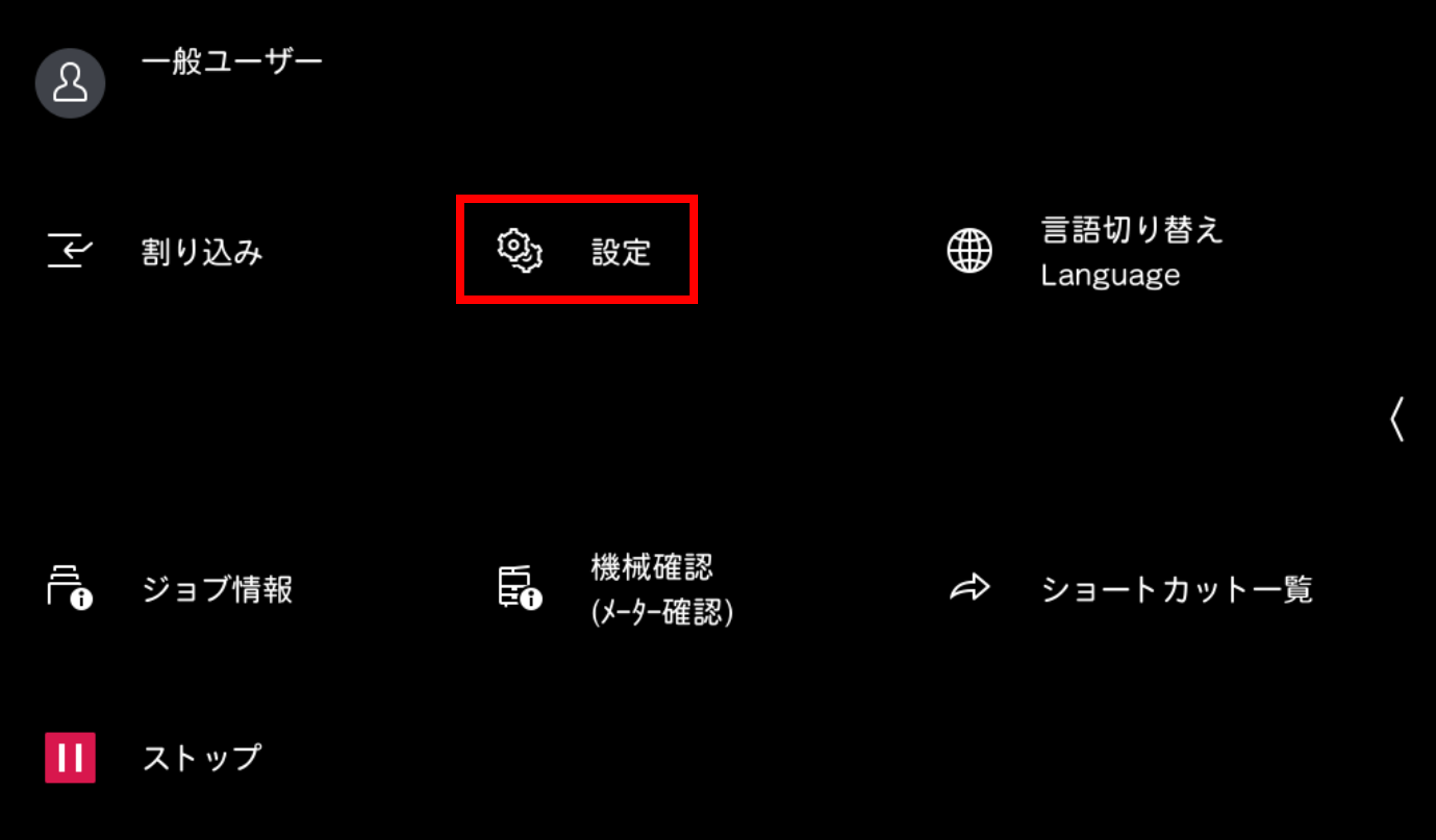
- [設定]がグレーアウトしている場合:コピーやファクスなどのアプリ画面を閉じてホーム画面に戻ってください。
- [設定]が表示されない場合:機械管理者でログインしているか確認し、機械管理者にログインしているのに[設定]が非表示の場合は、「修理・点検のご依頼」から当社担当窓口まで修理をご依頼ください。
- [保守]をタップします。
- [画質調整]をタップします。
- [自動階調補正]をタップします。
-
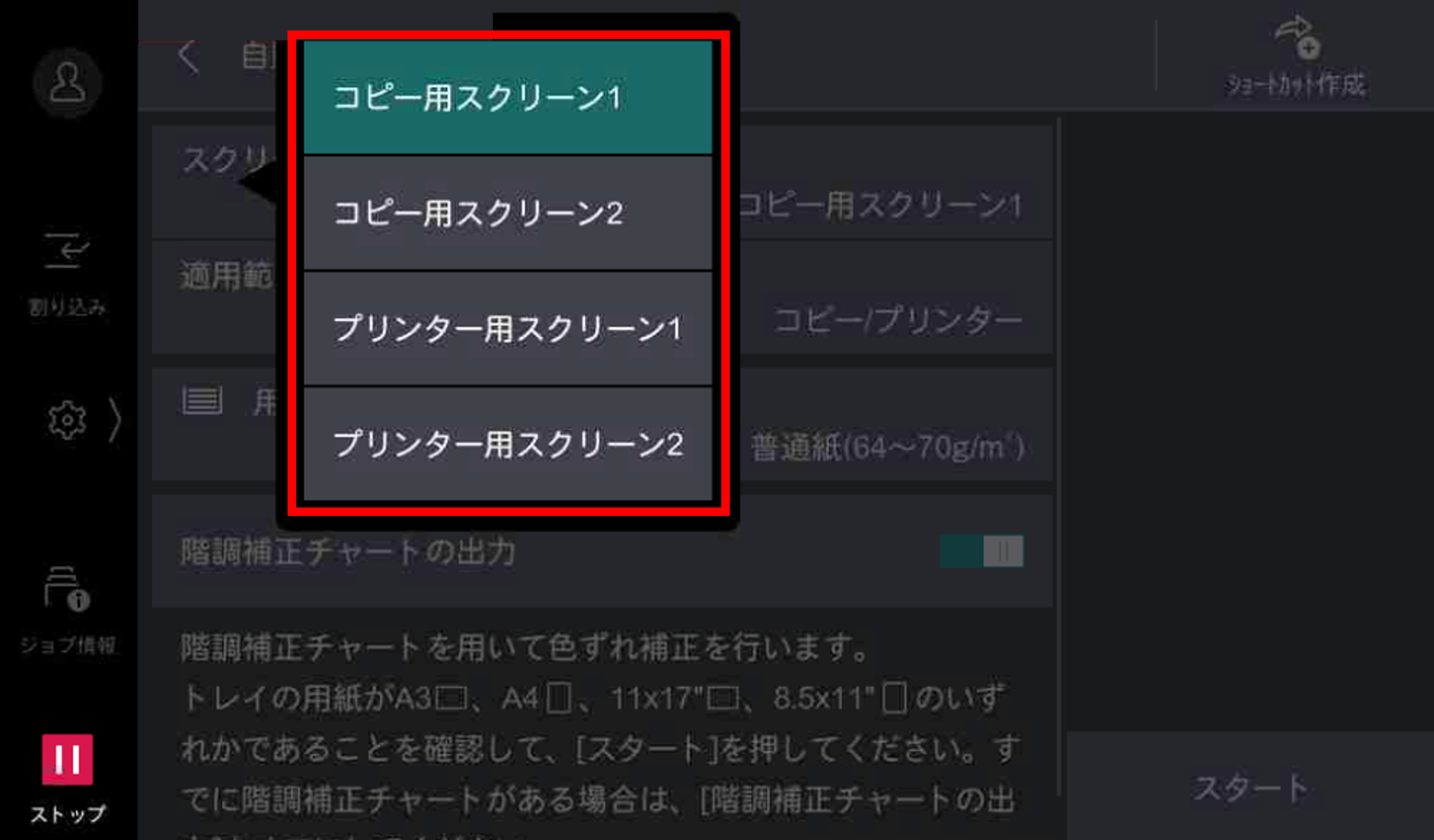
[スクリーン種別]をタップし、コピーの場合は、[コピー用スクリーン1][コピー用スクリーン2]、プリントの場合は、[プリンター用スクリーン1][プリンター用スクリーン2]のいずれかを選択します。
| 設定項目 | 詳細 |
|---|---|
| コピー用スクリーン1 | 対象:コピー機能で、原稿種別が「文字」「文字/写真」「地図」のときの階調を補正します。 用途:文字だけの文書、表や線図が中心の資料、地図などのコピー画質を安定させたいとき。 |
| コピー用スクリーン2 | 対象:コピー機能で、原稿種別が「写真」のときの階調を補正します。 想定:写真入りパンフレットを「写真」モードでコピーしたときの、肌色やグラデーションの改善。 |
| プリント用スクリーン1 | 用途:通常のオフィス文書、PowerPoint、Excel等の標準プリントの画質を全体的に整えたいとき。 |
| プリント用スクリーン2 | 用途:写真やグラデーション重視で「階調優先」を選ぶケース、バーコードの読み取り性を重視する印刷など。 |
-
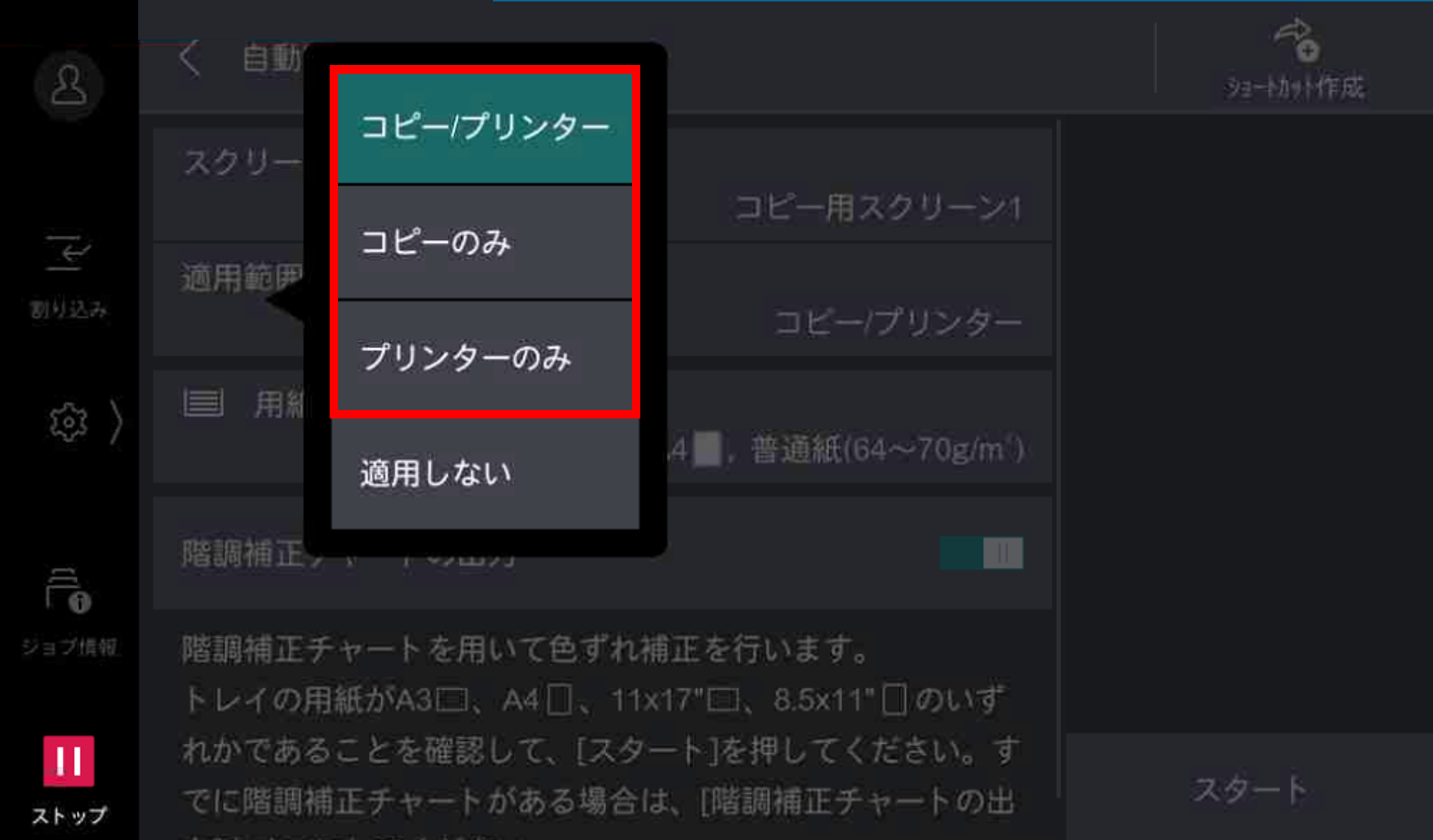
[適用範囲]をタップし[コピー/プリンター]、[コピーのみ]、または[プリンターのみ]を選択します。
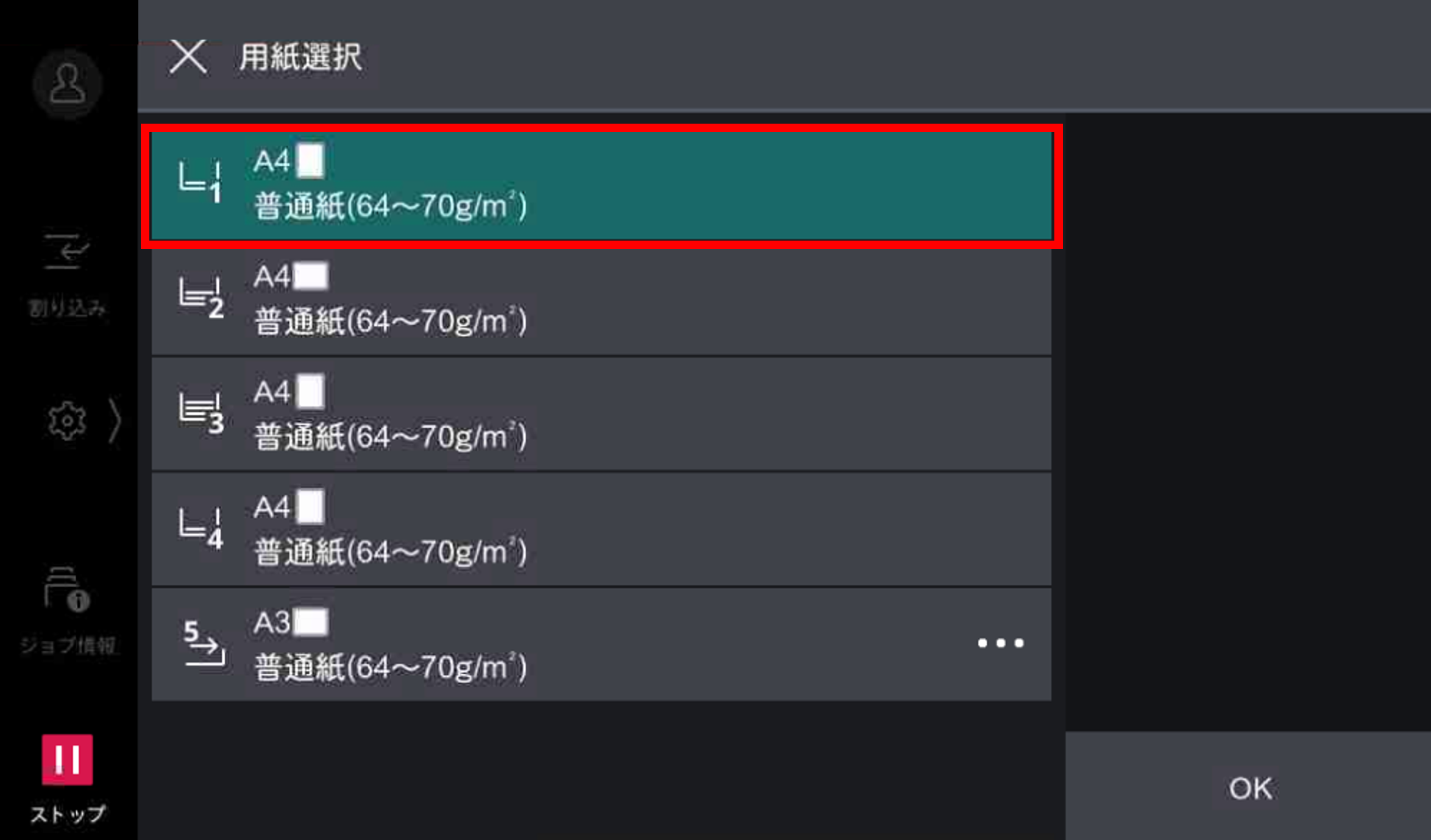
- 用紙トレイを選択します(A3、A4、11×17インチ、または8.5×11インチの用紙がセットされているトレイ)。
- [階調補正チャートの出力]にチェックを入れ(既にチャートがある場合は外す)、[スタート]をタップします。
調整用原稿チャートが1枚排出されます。
- 画面に表示される図の向きに合わせて調整用原稿を原稿送り装置にセットし、[スタート]をタップします。
原稿ガラスは使用しません。
-
コピーまたはプリントを行い、画質が改善されているかどうかを確認してください。
以上で、手順は終了です。