






















登録日:2025年8月28日
最終更新日:2025年11月25日
ID:CCFAQ0162
複合機の操作パネルに、「指定された用紙種類がありません」と表示されたり、下記症状が出て、本機のスタートを押さないとプリントできない場合の対処方法を説明します。
下記いずれかの症状が発生します。
- 「指定された用紙がありません」と表示され、機械側でスタートを押さないとプリントできない。
- エラーコード:077-967が表示され、プリントできない。
- プリンタードライバーに「要調査」と表示されている。
- 印刷の設定画面がいつもと異なり、細かい印刷設定ができない。
Windows Updateの影響でFUJIFILM製ドライバーからWindows付属の標準ドライバー*1 に置き換わっている。
- *1 Windowsの標準ドライバーはマイクロソフト社がMopria認証取得済のプリンター/複合機製品での動作を確認して提供しているものです。
当社での動作検証や障害サポートは実施しておりません。
当社Webページから、推奨のプリンタードライバーをダウンロードし、インストールします。
インストール完了後、再度プリントをお試しください。
- * ここでは以下の利用環境の場合を例に説明します。そのほかの環境・商品によっては一部表示や操作が異なる場合があります。
機種:Apeos C7070
- 対象のプリンタードライバーを以下ページよりダウンロードする。
Windowsのユーザーアカウント制御に関するメッセージが表示されたら、[はい]をクリックしてください。
- ダウンロードした標準ドライバーを、ダブルクリックします。
- [インストールの開始]をクリックします。
- [使用許諾契約の条項に同意する]にチェックマークを付け、[次へ]をクリックします。
- [ネットワーク接続]を選択して、[次へ]をクリックします。
- 複数の機種名が表示されている場合は、ご利用の機種以外のチェックマークを外します。
「プリンターが見つかりませんでした。」の表示や、ご利用の機種が表示されない場合は、「手動でインストールする場合」に従って、インストールの続きを行ってください。
- ご利用の機種名とIPアドレスが正しいことを確認し、[次へ]をクリックします。
ご利用の機種のIPアドレスは、[歯車アイコン]>[設定]>[機械確認(メーター確認)]で確認できます。
- ご利用の機種が表示されていることを確認し、[プリンター名]先頭には、既にインストールされているプリンタードライバーと区別をつけるために先頭等に記号マークをつけて[インストール]をクリックします。
* ここでは、プリンター名先頭に★印をつけています。任意のお名前に変更することも可能です。
インストール後、任意でご入力いただいたプリンター名を選択して印刷を行っていただく必要があります。
- インストールが終了したら、[完了]をクリックします。
- 次の画面が表示された場合、インストールを完了するために、クライアントコンピューターの再起動が必要です。
[完了]をクリックすると、クライアントコンピューターが再起動します。
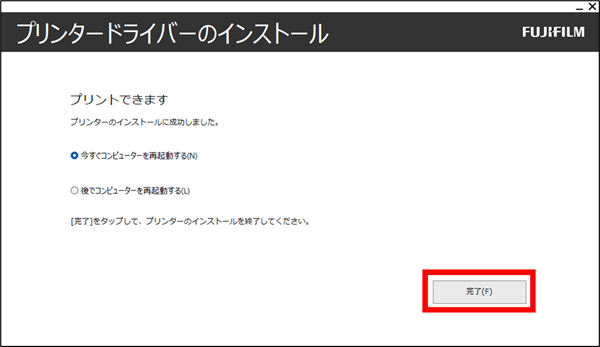
- 手動で再起動する場合は、[後でコンピューターを再起動する]を選択してください。
- 「2.インストールしたプリンタードライバーを使ってプリント指示する」を参照してください。
プリンターが自動的に検出されない場合、手動でプリンタードライバーを追加する必要があります。
以下の方法をご確認ください。
- [手動でプリンターを追加]をクリックします。
以下表示が出ている場合は、[OK]をクリックしてから、[手動でプリンターを追加]をクリックしてください。
- ご利用の機械の機種名を選択します。
[絞り込み]から、機種名を検索できます。
- [ポート種類]では、[TCP/IP]を選択します。
- 複合機IPアドレスを[IPアドレス]へ入力し、[次へ]をクリックします。
- 本機のIPアドレスは、[歯車アイコン]>[設定]>[機械確認(メーター確認)]で確認できます。
- [ポート名]は[IPアドレス]入力すると連動して表示されるため、入力操作は不要です。
- ご利用の機種が表示されていることを確認し、[次へ]をクリックします。
- ご利用の機種が表示されていることを確認し、[プリンター名]先頭には、既にインストールされているプリンタードライバーと区別をつけるために先頭等に記号マークをつけて[インストール]をクリックします。
* ここでは、プリンター名先頭に★印をつけています。任意のお名前に変更することも可能です。
インストール後、任意でご入力いただいたプリンター名を選択して印刷を行っていただく必要があります。
- インストールが終了したら、[完了]をクリックします。
- 次の画面が表示された場合、インストールを完了するために、クライアントコンピューターの再起動が必要です。
[完了]をクリックすると、クライアントコンピューターが再起動します。
- 手動で再起動する場合は、[後でコンピューターを再起動する]を選択してください。
- 「2.インストールしたプリンタードライバーを使ってプリント指示する」を参照してください。
- アプリケーションソフトウェアで、プリントするファイルを開き、[ファイル]から[印刷]を選択します。
* ここでは、[Adobe Acrobat Reader]でご説明いたします。
- [プリンター名]が、上記手順でインストールしたプリンター名で選択されていることを確認します。
* ここでは、プリンター名先頭に★印をつけてインストールしたプリンタードライバーを選択します。
- 必要に応じて、印刷設定する場合には[プロパティ]をクリックし、印刷設定を行います。
印刷設定をしたら、[印刷]をクリックします。
- 問題なくプリントアウトされていることを確認します。